スキャンリーPro 使用マニュアル
PDFの中身をAIが読み取り、命名規則に沿って自動でファイル名を付け、決めたフォルダへ振り分けるWindowsアプリ。Proでは読み取った書類情報(日付・会社名・金額・振込先など)をPDF自体に「メタタグ」として埋め込み、あとから一覧・絞り込み・集計・Excel出力できるようになりました。本マニュアルは「導入編(準備)」→「運用編(日々の使い方)」の流れで解説します。画面の図はすべてイメージです(実際の画面と細部が異なる場合があります)。
1.1スキャンリーでできること
スキャンリーは、PDFの中身をAIが読み取り、自動でファイル名を付けて、決めたフォルダへ振り分けるのがメインの機能です。加えて、書類まわりを楽にする便利機能もそろっています。
1メイン機能 ― PDFの自動リネーム・振り分け・メタタグ
- ① スキャンフォルダを監視して自動リネーム
スキャン後のPDFが保存されるフォルダを監視し、PDFが入った瞬間に自動でリネーム・転送します。いちばん基本の使い方です。(3.1 スキャンリネーム) - ② 過去ファイル・取りこぼしの一括リネーム
自動リネームが漏れたPDFや、アプリ起動前から置いてあったPDFを、後からまとめて手動でリネームします。(3.2 過去ファイル一括リネーム) - 🏷 メタタグPro
リネーム時にAIが読み取った日付・会社名・金額・支払期限・振込先などを、PDFのプロパティに埋め込みます。ファイル名に入れなかった情報も残るので、あとでフォルダ内容ウィンドウの列に表示・並べ替え・絞り込み・Excel出力できます。(3.7 メタタグ) - 📂 月別・取引先別フォルダへ自動振り分け
出力先フォルダに 発行日 や 会社名 を置くと、書類の内容に応じたフォルダへ自動で入ります。(2.6 自動振り分け)
2そのほかの便利機能
- 📌 フォルダ・ファイルのブックマーク
よく使うフォルダ・ファイル・アプリ・WEBを一元登録し、ワンクリックで開けます。大事なものはとりあえずブックマークしておけば、あとで名前ですぐ探せます。(3.4 ブックマーク機能) - 🗂 フォルダ内容ウィンドウ
PDFのプレビューを見ながらリネームできます。Proではメタタグの列(種別・会社名・日付・金額・支払期限・振込先…)を表示し、絞り込み・グループ化・ビュー保存で「書類の一覧表」として使えます。(3.5/3.6) - 📄 PDF編集
複数のPDFを1つに結合、ページの並べ替え・回転、パスワード付き出力ができます。動作が軽く、直感的に編集できるのが特長です。(3.8 PDF編集機能) - 💳 名刺管理
スキャンした名刺PDFをAIが読み取り、Excel一覧に自動でデータ化します。専用スキャナは不要で、お使いの複合機で読み取るだけで処理が完結します。(3.9 名刺管理)
1.2インストールと初回起動
- EXEを起動する
配布された ScanRee.exe をダブルクリックします。インストール作業は不要です。 - Windowsのセキュリティ警告に対処
初回起動時に青い画面が出ることがあります。標準的な警告で安全です。詳細情報 →(下に出る)実行 を押してください。 - ライセンス認証
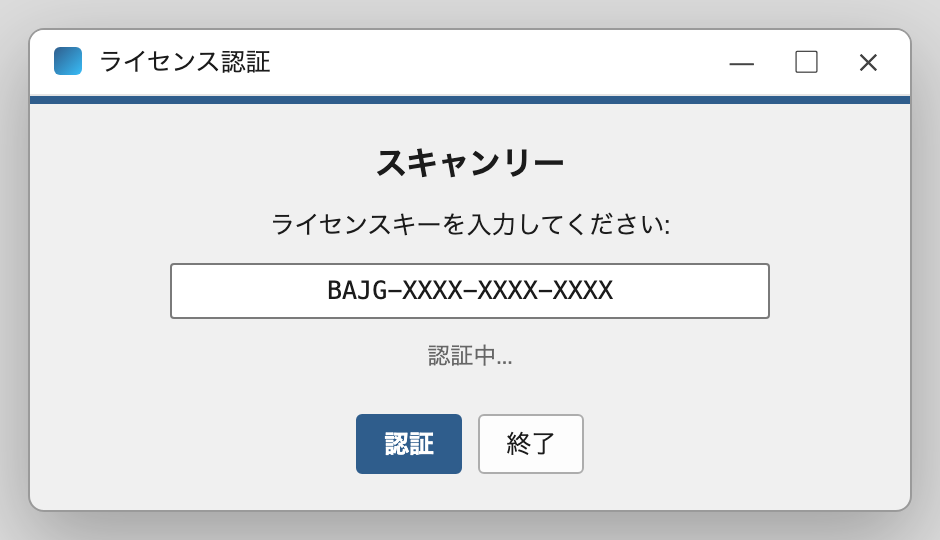
「ライセンスキーを入力してください」にXXXX-XXXX-XXXX-XXXX形式のキーを入力し 認証 を押します。成功するとメイン画面が開きます。
メイン画面は上部のタブで切り替えます: 自動リネーム 手動リネーム 命名規則 ブックマーク 名刺管理 ライセンス
1.3スキャンリー(標準版)からの変更点(標準版をお使いだった方へ)
| スキャンリー(標準版) | スキャンリーPro |
|---|---|
パターンを {日付}_{会社名} のように手で入力 | チップ(部品)を並べて組み立てる。変数はメニューから選ぶだけ(2.2) |
| 日付や金額の表記は「例」から AI が推測 | チップを右クリックして書式を選ぶ(西暦/和暦、カンマ、㈱ など)。表記が揺れません |
| 「例」を自分で書く | 「例」は自動生成(変数ごとの値の例から合成) |
| 長文の「強化指示」を AI が生成/手で書く | 変数ごとの強化指示(どの値を採るか+値の例)に変更。長文の強化指示は読まれません(2.3) |
| カスタム変数は文字列だけ | 型(日付/金額/会社/リスト)を持てる。リスト型は「選択肢の中から AI が判定」(2.2.7) |
| 読み取った情報はファイル名だけに残る | メタタグとして PDF にも残る(3.7) |
| フォルダ内容ウィンドウは名前・サイズ・更新日時の一覧 | メタタグの列を追加して絞り込み・グループ化・ビュー保存・Excel出力(3.6) |
出力先フォルダの変数は {年}{月}{日} と命名パターンの変数 | 命名パターンに無い変数も使える。書式(年のみ・和暦・法人格なし等)も指定可(2.6) |
| 📚 出力先フォルダの既存ファイル名を見本にする | 廃止(書式ピッカーと変数ごとの指示で揃えるため不要になりました) |
2.1転送先フォルダを準備
まず、リネーム後のPDFを保存するフォルダ(転送先)を用意します。文書種別ごとにフォルダを分けておくと、自動で仕分けられて整理が楽になります。
例(フォルダ構成):
- D:\書類\請求書\
- D:\書類\領収書\
- D:\書類\契約書\
これらのフォルダはエクスプローラーで先に作成しておきます。次の「命名規則」で各文書種別にこのフォルダを紐づけます。
2.2命名規則を作成する
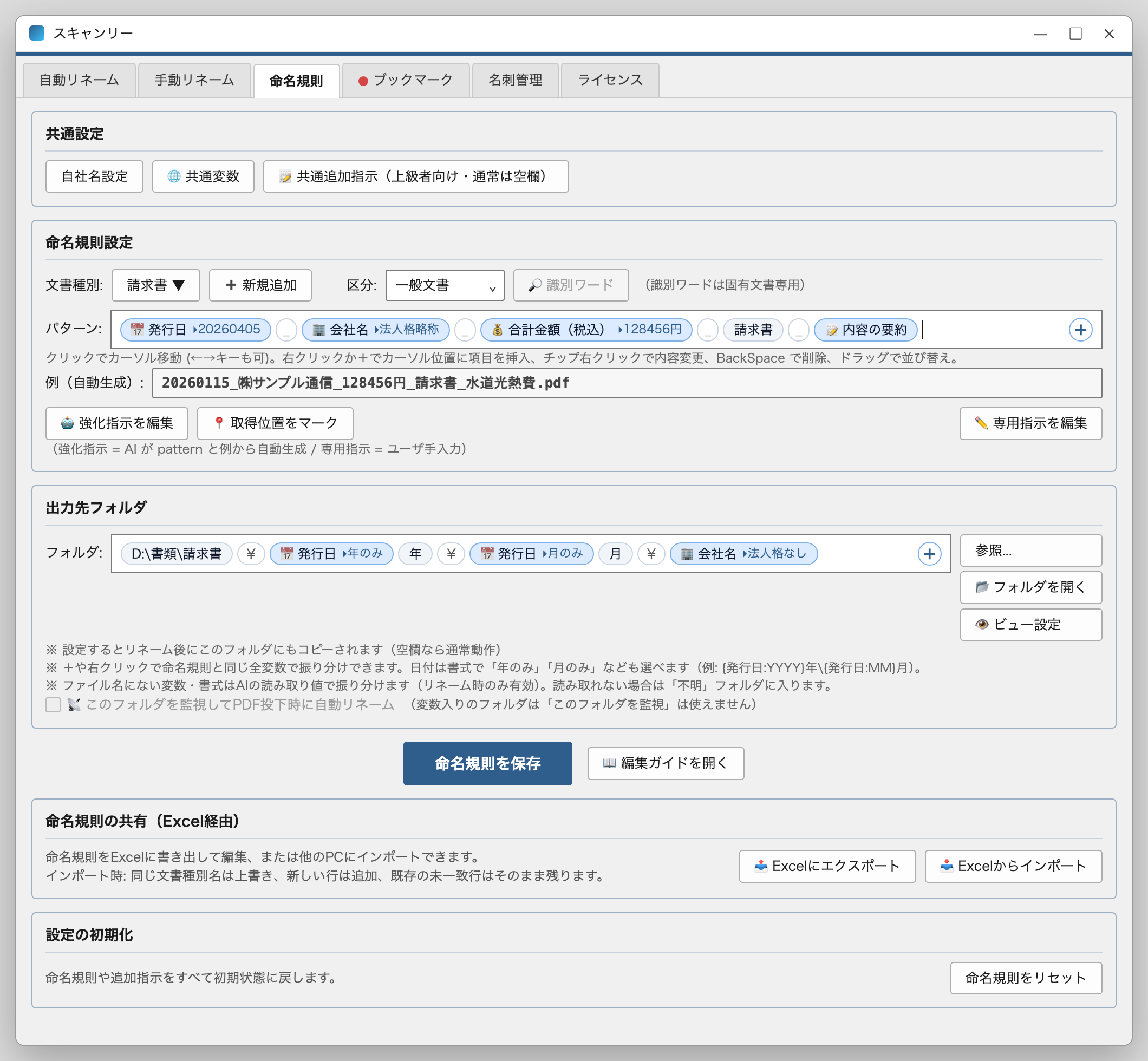
スキャンリーの心臓部です。命名規則 タブで、文書種別ごとに「どんな名前を付けるか」を設定します。画面は上から 共通設定 → 命名規則設定 → 出力先フォルダ → 保存 → 共有 → 初期化 の区分に分かれています。
2.2.1 共通設定(すべての種別に効く設定)
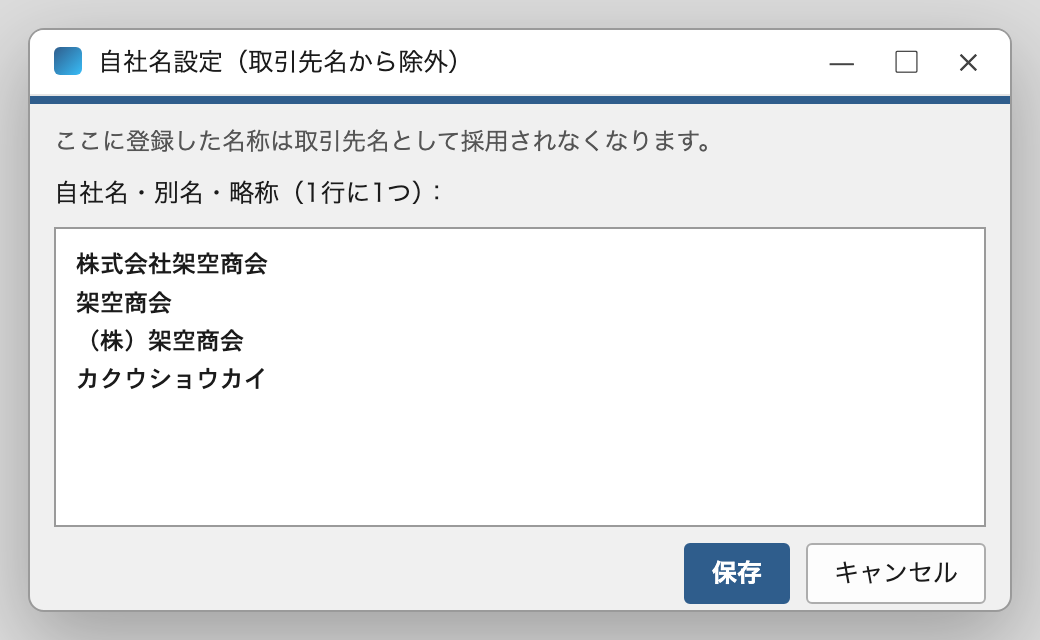
- 自社名設定 ― 自社の正式名称・略称・別名を1行に1つ登録。ここに登録した名称は「相手の会社」として採用されなくなり、誤判定を防ぎます(最も効果の高い設定)。
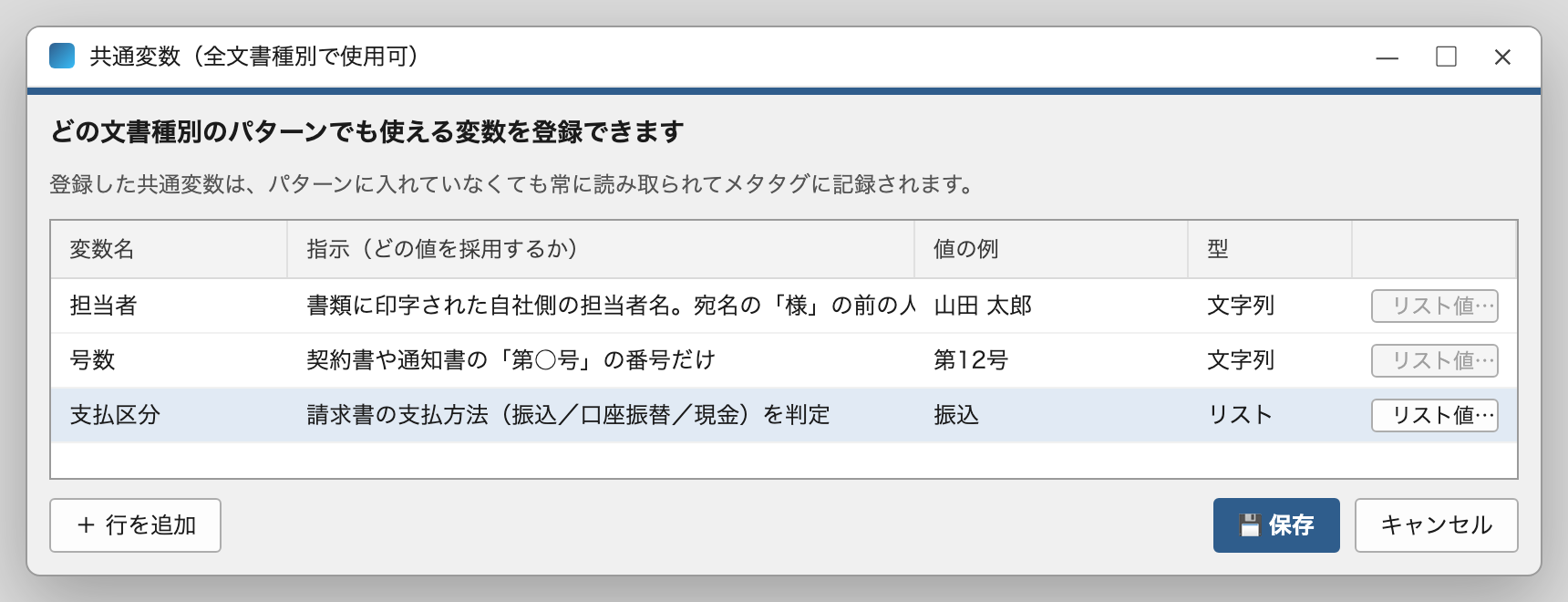
- 🌐 共通変数Pro ― どの文書種別のパターンでも使える変数を登録します(例: 担当者 支払区分)。指示・値の例・型はここで一括管理され、各種別のパターンへは 🔷 変数 メニューから挿入します。登録した共通変数は、パターンに入れていなくても常に読み取られてメタタグに記録されます。型に「リスト」を選ぶと リスト値… から選択肢を登録できます(2.2.7)。
- 📝 共通追加指示(上級者向け・通常は空欄) ― 全文書種別に共通で効く指示。Pro では表記(西暦/和暦・カンマ等)は書式で決まるので、通常は空欄で構いません。
2.2.2 パターンはチップで組み立てるPro
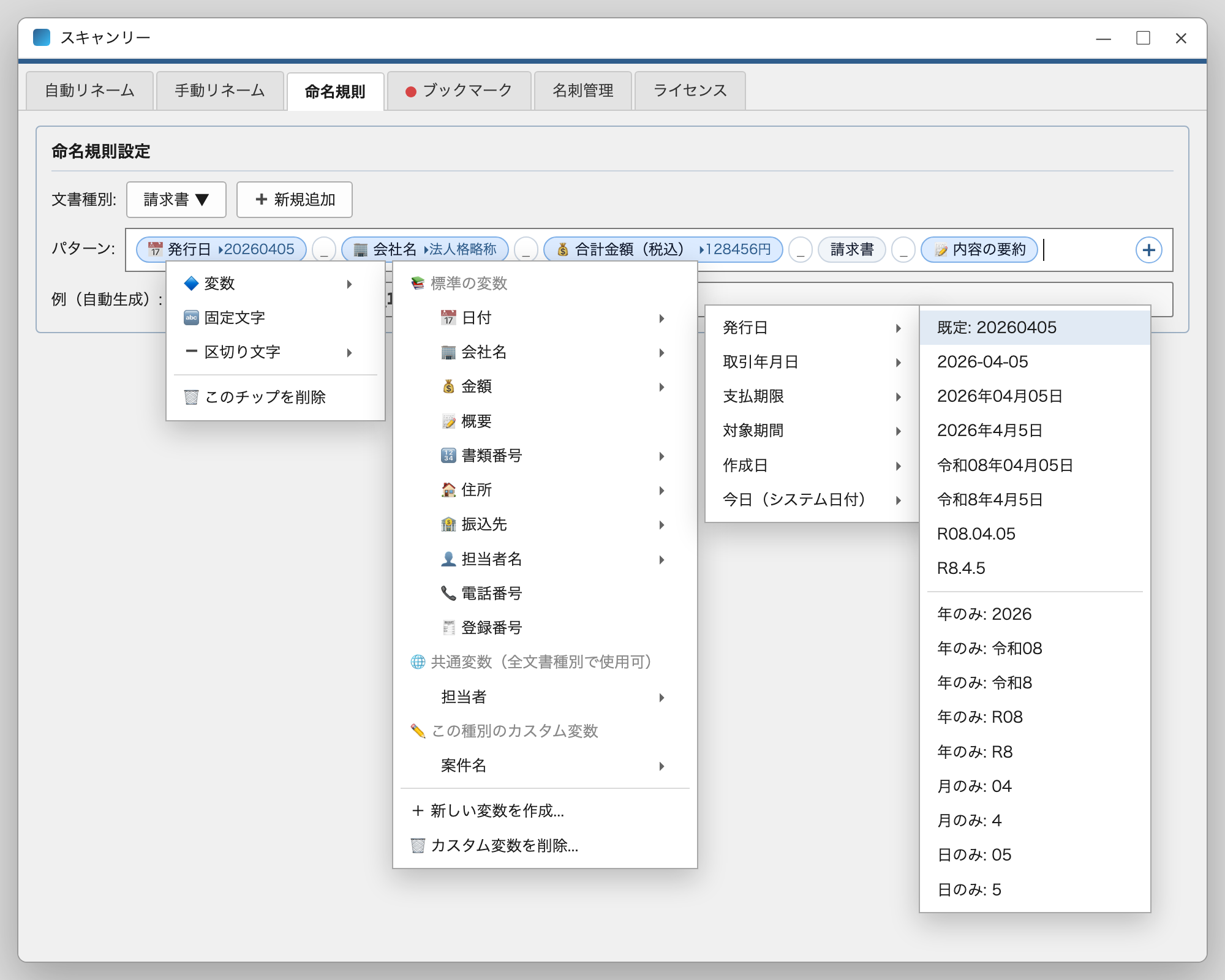
「パターン」欄は、チップ(部品)を並べてファイル名の型を作る入力欄です。
📅 発行日 ▸20260405 _ 🏢 会社名 ▸法人格略称 _ 💰 合計金額(税込) ▸128456円 _ 請求書 _ 📝 内容の要約
| 操作 | やること |
|---|---|
| 欄をクリック/←→ | カーソル(挿入位置)を動かす |
| 右クリック または 欄の右端の + → 🔷 変数 | 変数をグループ(📅 日付/🏢 会社名/💰 金額/📝 概要/🔢 書類番号/🏠 住所/🏦 振込先/👤 担当者名/📞 電話番号/🧾 登録番号)から選び、続けて書式を選んで挿入 |
| 🔤 固定文字 | 「請求書」のような固定の文字を挿入(ダブルクリックで再編集) |
| ➖ 区切り文字 | _ - . ・ 空白 ( ) 【 】 などの区切りを挿入 |
| 変数チップを右クリック | 別の変数・書式に置き換え、または 🗑 このチップを削除 |
| チップをドラッグ | 並べ替え |
| BackSpace/Delete | カーソルの前後のチップを削除 |
| 変数メニューの最下部 + 新しい変数を作成… | カスタム変数を作る(2.2.7) |
組み立てたパターンから、「例(自動生成)」に完成形のファイル名が自動で表示されます。標準版のように例を自分で書く必要はありません。
20260115_㈱サンプル通信_128456円_請求書_水道光熱費.pdf
2.2.3 使える変数Pro
変数はメニューから選びます。意味が決まっている「標準の変数」と、自分で作る「共通変数」「カスタム変数」があります。標準の変数は選んでいる文書種別に合わせて絞られて表示されます(請求書なら請求書番号、契約書なら契約当事者・契約締結日 など)。
| グループ | 変数 | 読み取る内容 |
|---|---|---|
| 📅 日付 | 発行日 | 書類の主たる日付(発行日・締結日など) |
| 取引年月日 | 取引の年月日(別記載がなければ日付と同じ) | |
| 支払期限 | 支払・振込の期限日 | |
| 有効期限 | 見積書等の有効期限 | |
| 対象期間 | 明細・請求の対象期間(年月) | |
| 今日(システム日付) | リネーム実行日(日付の無い書類用) | |
| 🏢 会社名 | 会社名 | 相手の会社(自社しか登場しない書類では自社)。いちばんよく使う変数 |
| 発行会社 | 書類を発行した側の会社(印字のとおり) | |
| 受取会社 | 書類を受け取る側の会社(御中・様が付いている側) | |
| 契約当事者1〜契約当事者5 | 契約書の当事者(1人目〜5人目) | |
| 💰 金額 | 合計金額(税込) | 税込の代表金額 |
| 税抜金額 | 税抜の金額 | |
| 消費税額 | 消費税の額 | |
| 📝 概要・🔢 番号・名称 | 内容の要約 | 内容の要約(費目・品目など 15文字以内) |
| 書類番号(請求書番号 など) | 書類に印字された管理番号 | |
| 書類名称(契約書名称・通知書名称 など) | その書類固有の名称 | |
| 🏦 振込先 | 銀行名 支店名 預金区分 口座番号 振込先名称 ほか | 請求書の振込先(振込データ作成に) |
| 🏠 住所・📞 電話・🧾 登録番号・👤 担当者名 | 発行会社住所 郵便番号 発行会社電話番号 登録番号 発行会社担当者 ほか | 発行会社の連絡先・インボイス登録番号・担当者 |
| 🌐 共通変数 | 担当者 支払区分 …(自由) | 🌐 共通変数 で登録。全種別で使える |
| ✏️ カスタム変数 | 案件名 物件名 品番 …(自由) | 変数メニュー → + 新しい変数を作成…。その種別だけで使える。型(文字列/日付/金額/会社/リスト)を選べます |
2.2.4 書式を選ぶ(表記の統一)Pro
変数を挿入するとき(または変数チップを右クリックしたとき)に、その変数の書式を選びます。標準版 では「例」から AI が表記を推測していましたが、Pro は書式で決めるので表記が揺れません。
| 種類 | 選べる書式(例) |
|---|---|
| 日付 | 20260405(既定) / 2026-04-05 / 2026年04月05日 / 2026年4月5日 / 令和08年04月05日 / 令和8年4月5日 / R08.04.05 / R8.4.5 / 年のみ(2026・令和08・令和8・R08・R8)/ 月のみ(04・4)/ 日のみ(05・5) |
| 対象期間 | 202604(既定) / 2026年4月分 |
| 金額 | 128456円(既定) / 128,456円 / 128456 / 128,456 / 128千円(切捨て) / 128,456千円 / 12万円(切捨て) / 1,234万円 |
| 会社名 | 株式会社サンプル商事(印字のまま・既定) / ㈱サンプル商事(法人格略称) / サンプル商事(法人格なし) |
| リストPro | リスト値で表示(既定) / 番号で表示 |
20260405 にしておけば自動で西暦に変換されます。逆に和暦で残したいときは和暦の書式を選びます。2.2.5 デフォルトの文書種別と既定パターン
初期状態で 請求書・領収書・契約書・見積書・納品書・議事録・その他・名刺 の8種別が登録済みです。そのまま使えますし、パターンを変更することもできます。
| 文書種別 | 既定のパターン |
|---|---|
| 請求書 | 発行日_会社名 ▸法人格略称_合計金額(税込)_請求書_内容の要約 |
| 領収書 | 発行日_会社名 ▸法人格略称_合計金額(税込)_領収書_但し書き |
| 契約書 | 契約締結日_契約当事者1 ▸法人格略称_契約当事者2 ▸法人格略称_合計金額(税込)_契約書名称_内容の要約 |
| 見積書 / 納品書 | 発行日_会社名 ▸法人格略称_合計金額(税込)_見積書_内容の要約(納品書も同形) |
| 議事録Pro | 発行日_書類名称_内容の要約 |
| その他 | 発行日_会社名 ▸法人格略称_書類名称_内容の要約_合計金額(税込) ▸カンマ円 |
| 名刺 | 今日_名刺 |
…_請求書_概要不明.pdf のようにはならず、…_請求書.pdf で止まります。他の変数にも「不明時非表示」を付けられます(2.3)。2.2.6 文書種別を選ぶ・追加する
「文書種別:」のボタンを押すと「文書種別を選ぶ」画面が開きます。種別はフォルダで階層化でき(例: 経理/取引先別)、区分や検索で絞り込めます。
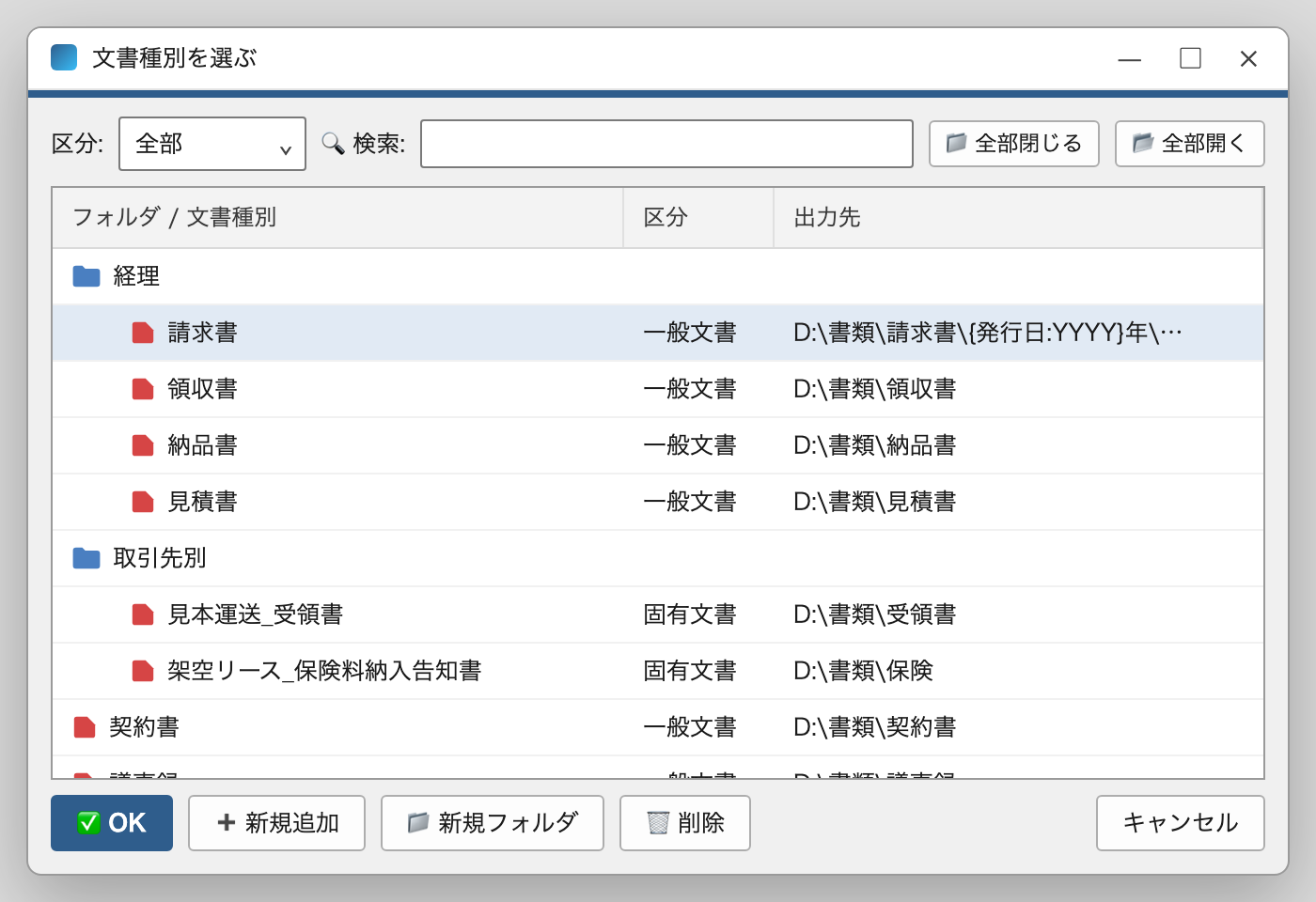
標準の種別に無い書類は、➕ 新規追加 で追加します。種別には「区分」があり、一般文書と固有文書の2種類です。
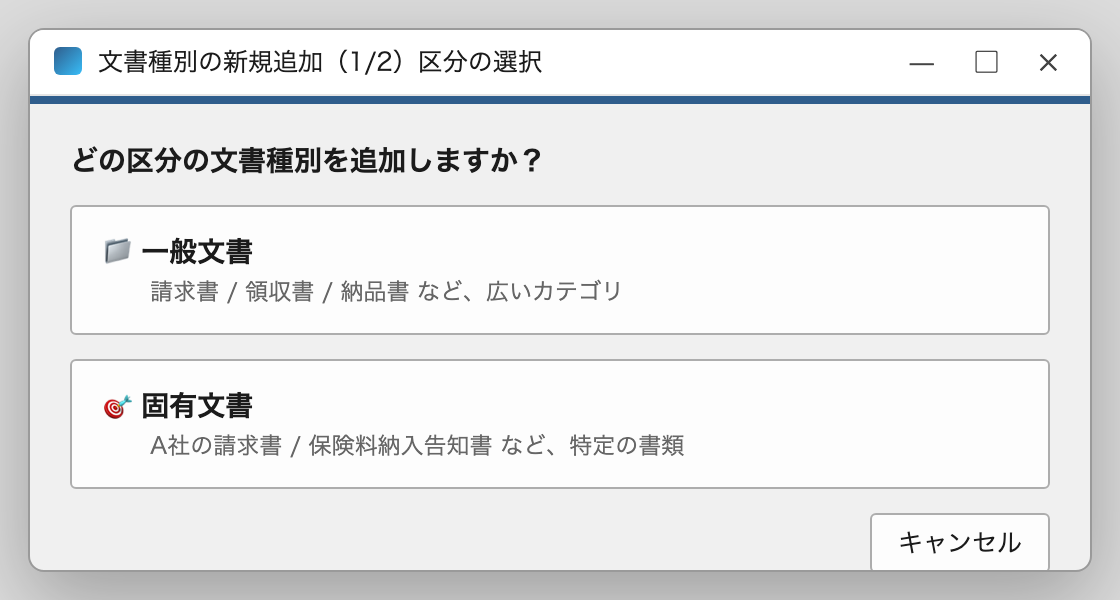
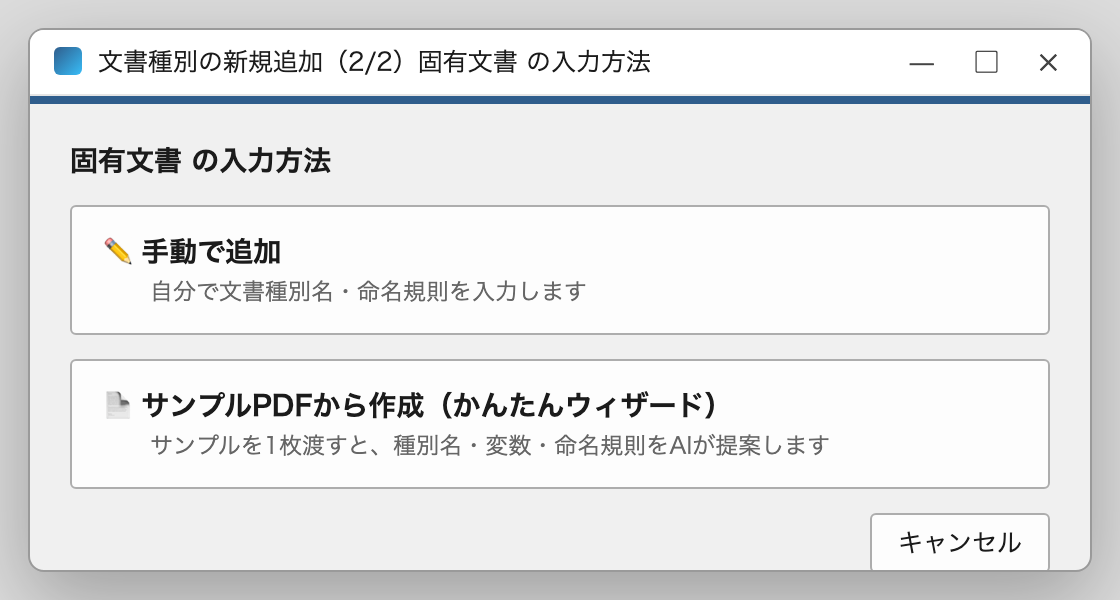
| 区分 | 説明 | 作り方(Pro) |
|---|---|---|
| 一般文書 | 請求書・領収書など一般的な書類 | 種別名を入れてパターンを組むと、変数ごとの指示と例を AI が自動作成して強化指示の確認画面が開きます。確認して保存するだけ |
| 固有文書 | 特定の取引先の請求書、保険料納入告知書など、個別具体的・特定様式の書類 | 📄 サンプルPDFから作成(かんたんウィザード)。サンプルPDFを1枚渡すと種別名・命名規則・例・出力先を提案(プレビュー画面で編集可)。保存後に📍 取得位置をマークで読む欄を指定します(2.4) |
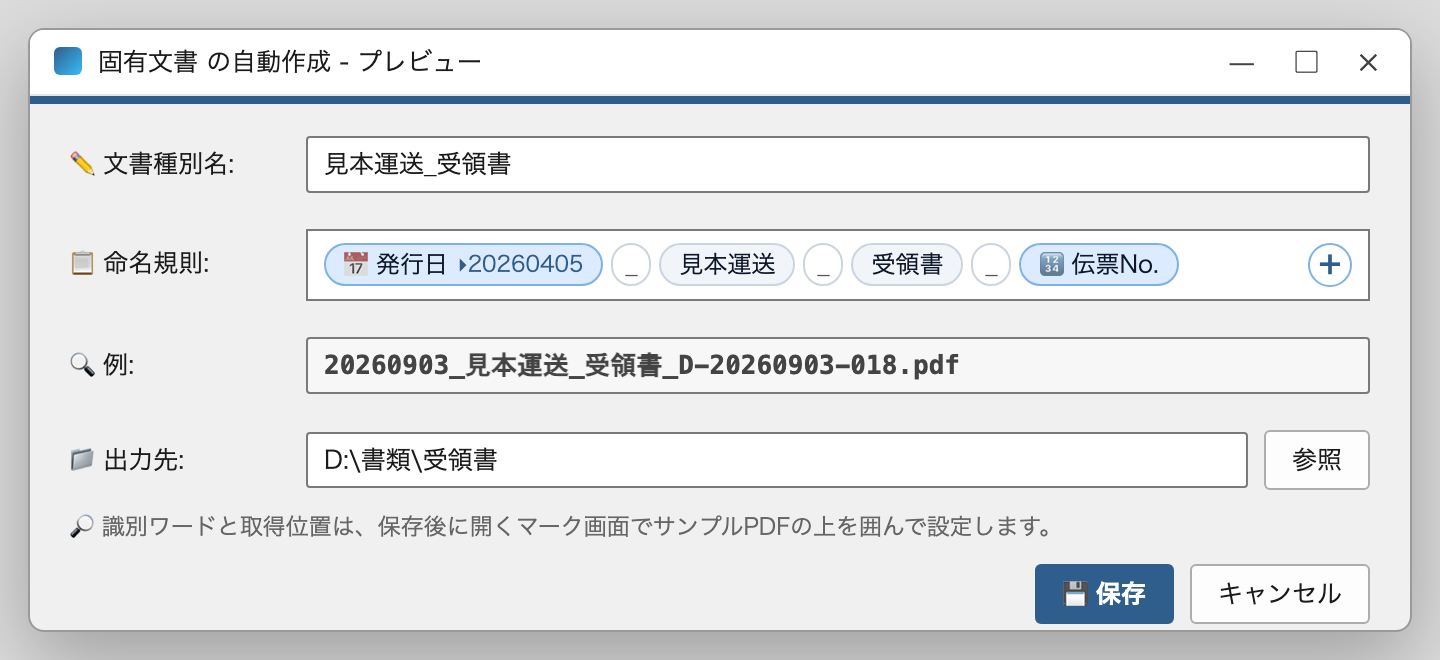
固有文書では、精度を高めるために次を設定します。
- 📍 取得位置をマークPro ― サンプルPDFの上で読む欄を囲みます。レイアウトが決まっている帳票では、隣の欄の値を拾う取り違えが起きなくなります(2.4)。
- 🔎 識別ワード ― 文中に必ず含まれる特徴的な言葉(タイトル・社名など)。過半数(最低2個)が一致するとその種別と判定されます。サンプルPDF上で囲んで設定し、読み取り結果は ✏ 編集 またはダブルクリックでその場で直せます。
- ✏️ 専用指示を編集 ― その種別だけに効く追加指示を手入力(通常は不要)。
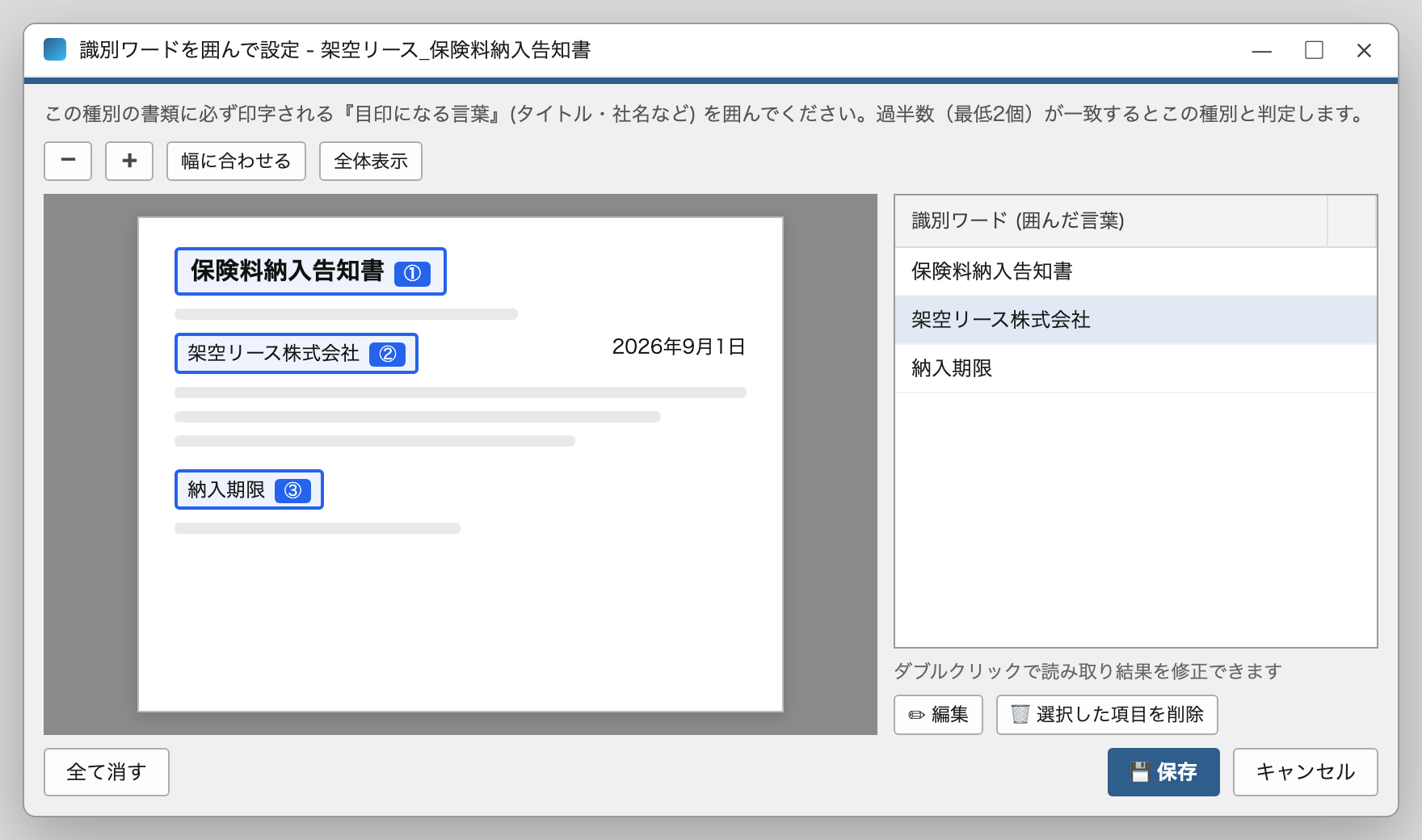
設定が終わったら必ず 命名規則を保存 を押します。
2.2.7 カスタム変数と「リスト」型Pro
標準の変数に無い項目(案件名・物件名・品番・支払区分 など)は、変数メニューの + 新しい変数を作成…(その種別専用)または 🌐 共通変数(全種別共通)で作ります。作った変数には型を付けられます。
| 型 | 使いどころ | 書式 |
|---|---|---|
| 文字列(印字のまま) | 案件名・品番など、そのまま書き写す項目 | なし |
| 日付 / 金額 / 会社 | 標準の変数と同じ書式ピッカーで表記を揃えたい項目 | 日付・金額・会社名と同じ |
| リスト | 「振込/口座振替/現金」のように決まった選択肢の中から AI に判定させる項目。表記ゆれが起きない | リスト値で表示 / 番号で表示 |
リスト型の選択肢は、変数チップの右クリック → 変数の型 → リスト → リスト値を編集…、または共通変数・強化指示画面の リスト値… ボタンから登録します。No.0 は「不明(どれにも当てはまらない)」で固定です。
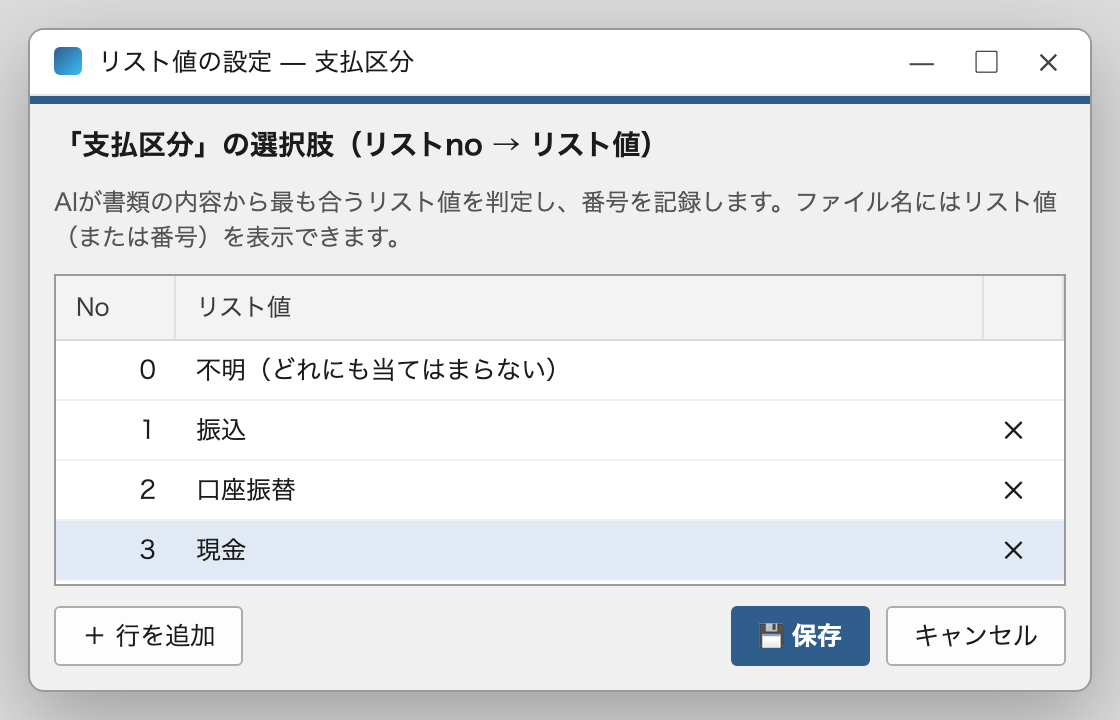
不要になったカスタム変数は、変数メニューの 🗑 カスタム変数を削除… か、強化指示画面の 🗑 カスタム変数を削除 で消せます。
2.3変数ごとの強化指示(どの値を採るか・値の例)Pro
Pro の精度調整はここで行います。🤖 強化指示を編集 を押すと、その種別の変数が1行ずつ並び、変数ごとに「どの値を採用するか」と「値の例」を書けます。画面は作業領域の 2/3 の大きさで開きます。
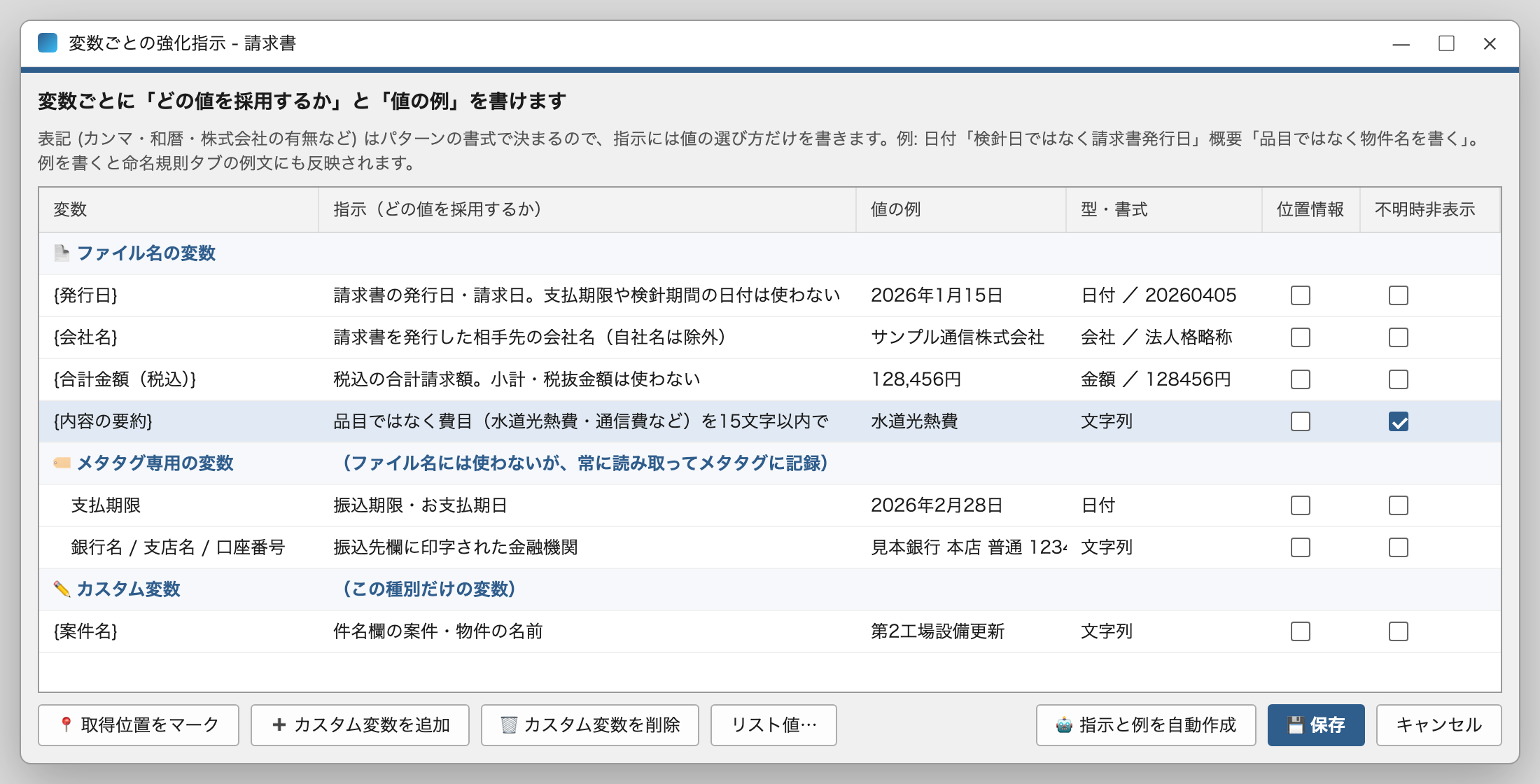
| 列 | 書くこと | 例(請求書の {発行日}) |
|---|---|---|
| 指示(どの値を採用するか) | 書類の中に候補が複数あるとき、どれを採るか。表記(カンマ・和暦・㈱の有無)はパターンの書式で決まるので書かない | 請求書の発行日・請求日。支払期限や検針期間・利用期間の日付は使わない |
| 値の例 | その変数に入る値の見本。「例(自動生成)」にもここの値が使われます | 2026年1月15日 |
| 型・書式 | 変数の種類(日付/会社/金額/文字列/リスト)と書式。パターン側の設定と同じもの | 日付 / 20260405 |
| 位置情報 | 📍 取得位置をマーク で囲んだ変数に表示。ONにすると、毎回同じ場所から読みます(固有文書向け) | 固有文書は基本ON |
| 不明時非表示 | チェックすると、読み取れなかったときにその変数をファイル名から省きます(「不明」と入らない)。見出しのチェックで全行一括ON/OFF | 概要・但し書きに推奨 |
行は3つの区分に分かれています。
- 📄 ファイル名の変数 ― パターンに入っている変数。
- 🏷 メタタグ専用の変数 ― ファイル名には使わないが、常に読み取ってメタタグに記録する変数(支払期限・振込先・税率内訳など)。指示を書けば、こちらの精度も上げられます。
- ✏️ カスタム変数 ― その種別だけの変数。➕ カスタム変数を追加 でこの画面から直接作れます。
🤖 指示と例を自動作成
自分で書かなくても、🤖 指示と例を自動作成 を押すと AI が作ります。押すと対象の変数を選ぶ画面が出るので、作り直したい変数だけにチェックを付けてください(外した変数の内容はそのまま残ります)。
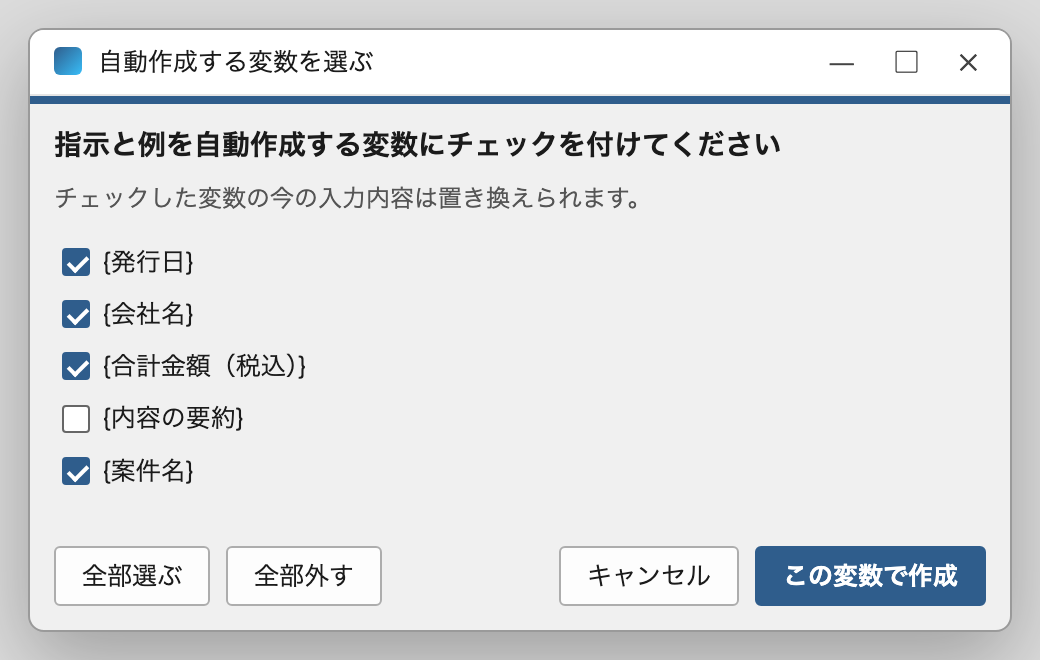
- 📍 取得位置をマーク で位置を指定した変数があれば、サンプルPDFを解析して実物に即した指示と例を作ります。無ければ一般的な常識から作ります。
- 1回の自動作成でリネーム回数を1回消費します。
- 結果は保存前にこの画面で確認・編集できます。AIは完璧ではないので、内容を目視してから保存してください。
2.4取得位置をマーク(固有文書の読み取り精度を上げる)Pro
毎回同じ様式で届く帳票(特定の取引先の請求書、告知書、納入通知など)は、サンプルPDFの上で「どの欄を読むか」を囲んで教えると、取り違えが起きなくなります。命名規則 タブまたは強化指示画面の 📍 取得位置をマーク から開きます。
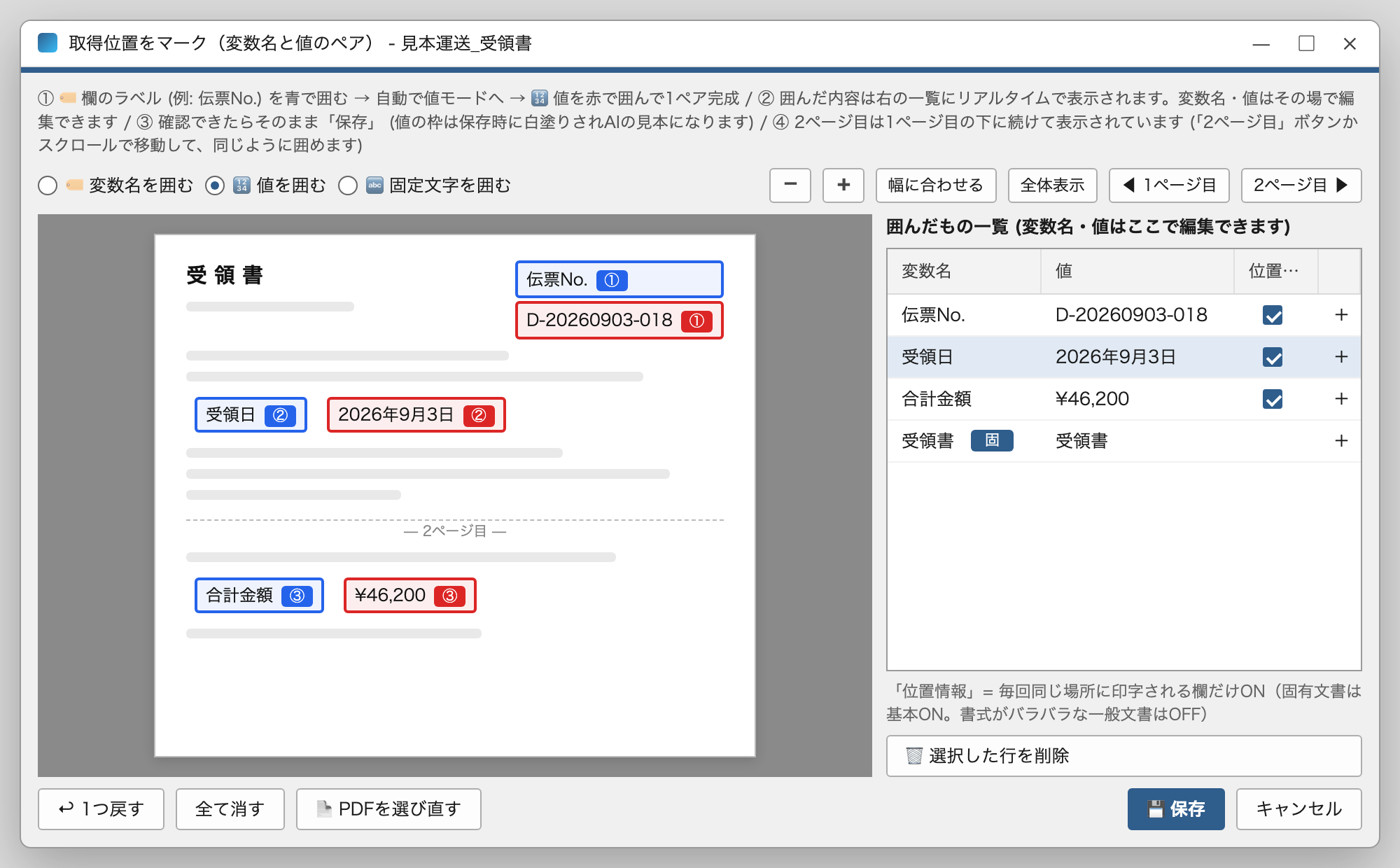
- サンプルPDFを選ぶ
初回は「サンプルPDFを選択」にPDFをドラッグ&ドロップ(または Ctrl+V)。2回目以降は保存済みのサンプルが表示されます。差し替えは 📄 PDFを選び直す。 - 🏷 欄のラベルを青で囲む
「伝票No.」「受領日」のような欄の名前をドラッグで囲みます。囲むと自動で値モードに切り替わります。 - 🔢 値を赤で囲む
その欄の値(実際の番号や日付)を囲むと、変数名と値のペアが1つ完成し、右の一覧に追加されます。変数名・値は一覧上でそのまま編集できます。 - 固定文字も囲める
🔤 固定文字を囲む に切り替えて、必ず印字される言葉(書類名など)を囲むと、識別ワードとしても使われます。 - 2ページ目がある帳票
1ページ目の下に2ページ目が続けて表示されます。2ページ目 ▶ かスクロールで移動し、同じように囲めます(読み取り対象は先頭2ページ)。 - 💾 保存
値の枠は保存時に白塗りされ、AIの見本になります(値そのものは学習されません)。
| ボタン | 働き |
|---|---|
| ➖ ➕ 幅に合わせる 全体表示 | 表示倍率の切り替え |
| ◀ 1ページ目 2ページ目 ▶ | 2ページある帳票のページ移動 |
| ↩ 1つ戻す / 全て消す / 🗑 選択した行を削除 | 囲みのやり直し |
| 一覧の「位置情報」チェック | 毎回同じ場所に印字される欄だけON(固有文書は基本ON。書式がバラバラな一般文書はOFF) |
2.5命名規則にフォルダを紐づけ
各文書種別に、2.1で用意した転送先フォルダを紐づけます。これでリネームと同時に自動で仕分けされます。
- 命名規則 タブで対象の文書種別を選ぶ。
- 「出力先フォルダ」の 参照... で転送先を指定(エクスプローラからフォルダを直接ドラッグ&ドロップでも設定できます)。設定すると、リネーム後にそのフォルダへコピーされます。
- 命名規則を保存 を押す。
あわせて使えるオプション
- 📂 フォルダを開くPro ― 設定した出力先フォルダを、スキャンリーのフォルダ内容ウィンドウで開きます(変数入りのときは固定部分のフォルダを開きます)。
- 👁 ビュー設定Pro ― この出力先フォルダをフォルダ内容ウィンドウで開いたとき、どのビュー(列の並び・絞り込み・グループ化)で表示するかを選びます。既定は「文書種別ビュー(自動)」で、その種別の変数が列に並びます。保存済みのカスタムビューも選べます(3.6)。
- 📡 このフォルダを監視してPDF投下時に自動リネーム
その転送先フォルダ自体を監視対象にします。そこにPDFがコピーされると自動でリネームが始まります。人が普段行うリネームのワークフローをそのままAIに任せる機能です。
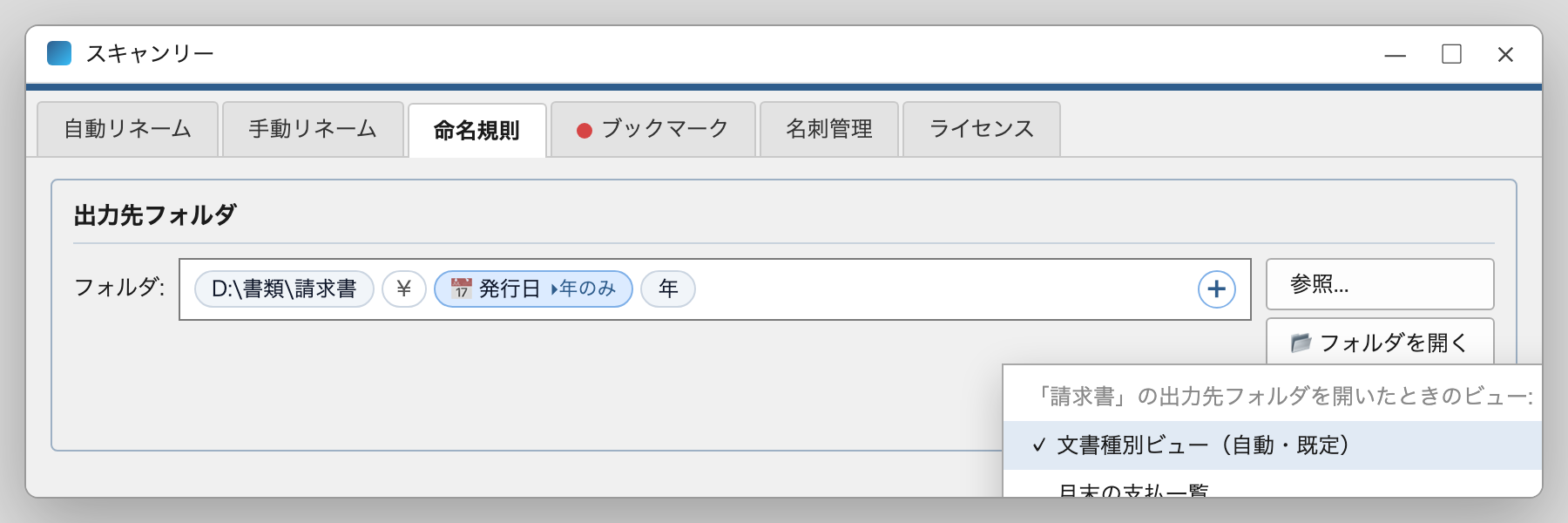
2.6月別・取引先別フォルダへ自動振り分け(フォルダ変数)
出力先フォルダのパスに変数のチップを置くと、書類の日付や取引先に応じたフォルダへ自動で振り分けられます。たとえば6月の見積書は「06月」フォルダへ、7月の見積書は「07月」フォルダへ――という月別の整理が、何もしなくても自動で行われます。
D:\書類\請求書 ¥ 📅 発行日 ▸年のみ年 ¥ 📅 発行日 ▸月のみ月 ¥ 🏢 会社名 ▸法人格なし
フォルダ構成は思い通りに組める
変数はパスのどこに置いても構いません。「年→月→書類」の順でも「書類→年→月」の順でも、普段お使いのフォルダ構成そのままに合わせられます。
| お使いのフォルダ構成 | 出力先フォルダに置くもの | 実際に入るフォルダ(例) |
|---|---|---|
| 年 → 月 → 書類の種類 | D:\書類\発行日 ▸年のみ年\発行日 ▸月のみ月\請求書 | D:\書類\2026年\06月\請求書 |
| 書類の種類 → 年 → 月 | D:\書類\請求書\発行日 ▸年のみ\発行日 ▸月のみ | D:\書類\請求書\2026\06 |
| 取引先 → 年月 | D:\書類\会社名 ▸法人格なし\発行日 ▸年のみ発行日 ▸月のみ | D:\書類\見本商事\202606 |
| 支払期限の月で分ける | D:\支払予定\支払期限 ▸月のみ月 | D:\支払予定\07月 |
設定のしかた
- 命名規則 タブで対象の文書種別を選び、「出力先フォルダ」の 参照... で基点になるフォルダを選ぶ。
- 欄の + または右クリックから 🔷 変数・🔤 固定文字・区切り(¥)を挿入する(パターンと同じチップ操作)。変数メニューの先頭には「ファイル名に使っている変数」がまとまって出るので、そこから選ぶと「ファイル名の表記のまま」も選べます。
- 変数を選ぶときに書式を選ぶ(年のみ・月のみ・和暦・法人格なし など)。
- 命名規則を保存 を押す。
使える変数Pro
すべての変数が使えます。命名パターンに入れていない変数(例: 支払期限、発行会社、共通変数・カスタム変数)でも、AIが読み取った値でフォルダを決めます。
| 置くもの | 置き換わる内容 | 例 |
|---|---|---|
| 発行日 ▸年のみ / ▸月のみ / ▸日のみ | 書類の日付の年(西暦4桁)・月(2桁)・日(2桁)。和暦の書式も選べます | 2026 / 06 / 15 |
| 会社名(書式: 法人格なし など) | 相手の会社名 | 見本商事 |
| 支払期限 対象期間 書類番号 … | 標準の変数はどれでも | 07 / 202606 / INV-001 |
| 共通変数・カスタム変数(リスト型も可) | 登録済みの変数はどれでも | 山田太郎 / 振込 |
和暦の書類(令和・平成・昭和)も自動で西暦に変換されるので、古い契約書なども正しい年のフォルダに入ります。
2.7命名規則をエクスポートして共有
作った命名規則はExcelに書き出して保存・編集でき、他のメンバーやPCへ渡せます。命名規則 タブ下部「命名規則の共有(Excel経由)」にあります。
- 📤 Excelにエクスポート ― 現在の命名規則をExcelに書き出す。Pro では「変数ごとの指示」「変数ごとの値の例」の列も書き出されます。
- 📥 Excelからインポート ― 取り込む。同じ文書種別名は上書き、新しい行は追加、既存の未一致行はそのまま残ります。
3.1スキャンリネーム(自動)
日々の基本運用です。自動リネーム タブで監視フォルダを設定し、そこにPDFを置くだけで自動的にリネーム・転送されます。
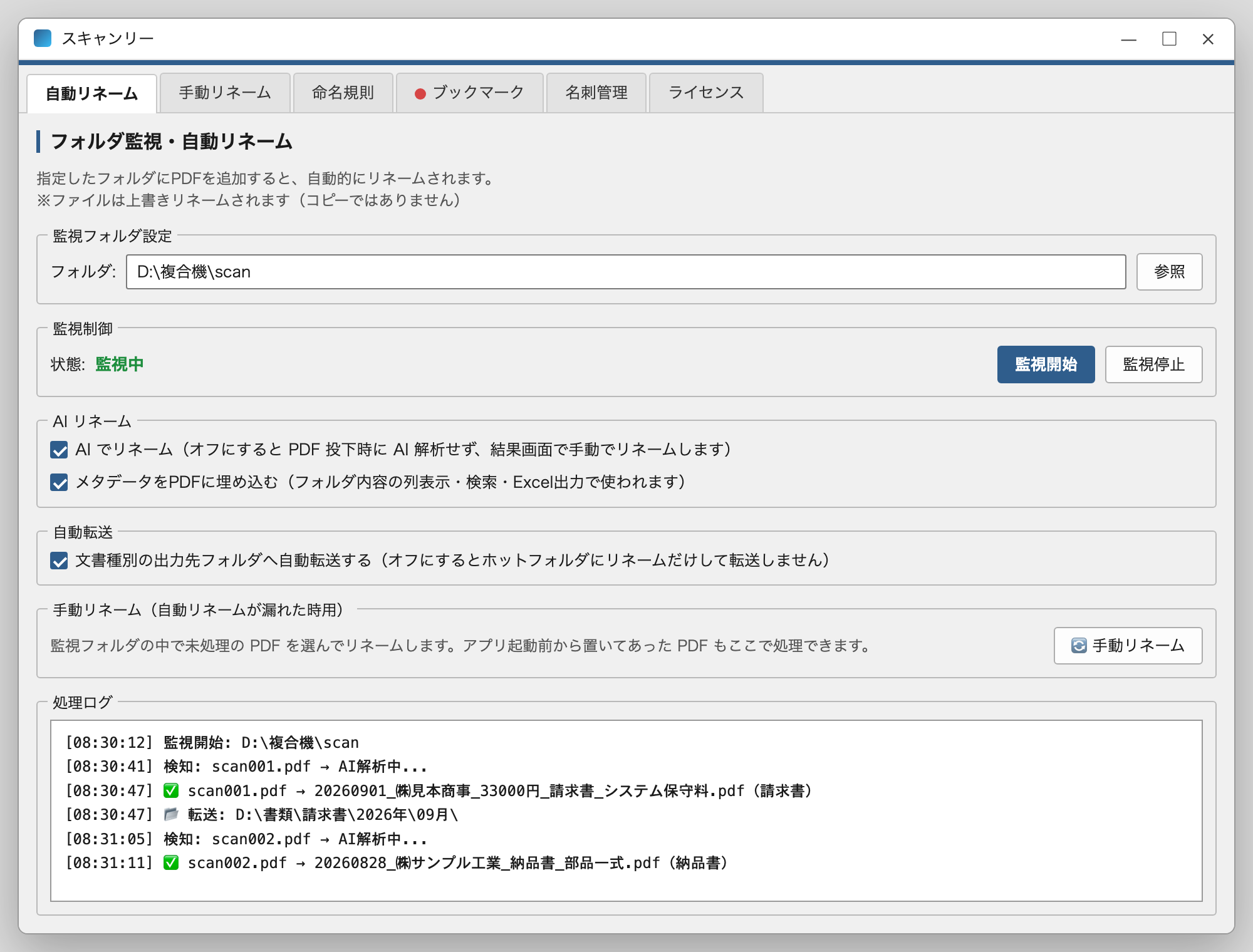
- 監視フォルダを設定
「監視フォルダ設定」の 参照 でスキャン保存先フォルダを選びます(エクスプローラからフォルダをドラッグ&ドロップ、または Ctrl+V でも可)。 - 監視開始
監視開始 を押すと「状態」が 監視中(緑)になります。
便利 フォルダが既に設定されている場合は、アプリ起動時に自動で監視が始まります。 - PDFを入れる
監視フォルダにPDFが入ると自動解析が始まります。
| 設定 | 意味 |
|---|---|
| AI でリネーム | オフにすると PDF 投下時に AI 解析をせず、結果画面で手動でリネームします(回数を消費しません)。 |
| メタデータをPDFに埋め込むPro | 既定ON。読み取った書類情報をメタタグとして PDF に書き込みます(3.7)。オフにすると PDF の中身は一切変更されません(ファイル名だけ変わる)。後から 🏷 メタタグ取得 で付けることもできます。 |
| 文書種別の出力先フォルダへ自動転送する | オフにすると監視フォルダ内でリネームだけ行い、転送しません。 |
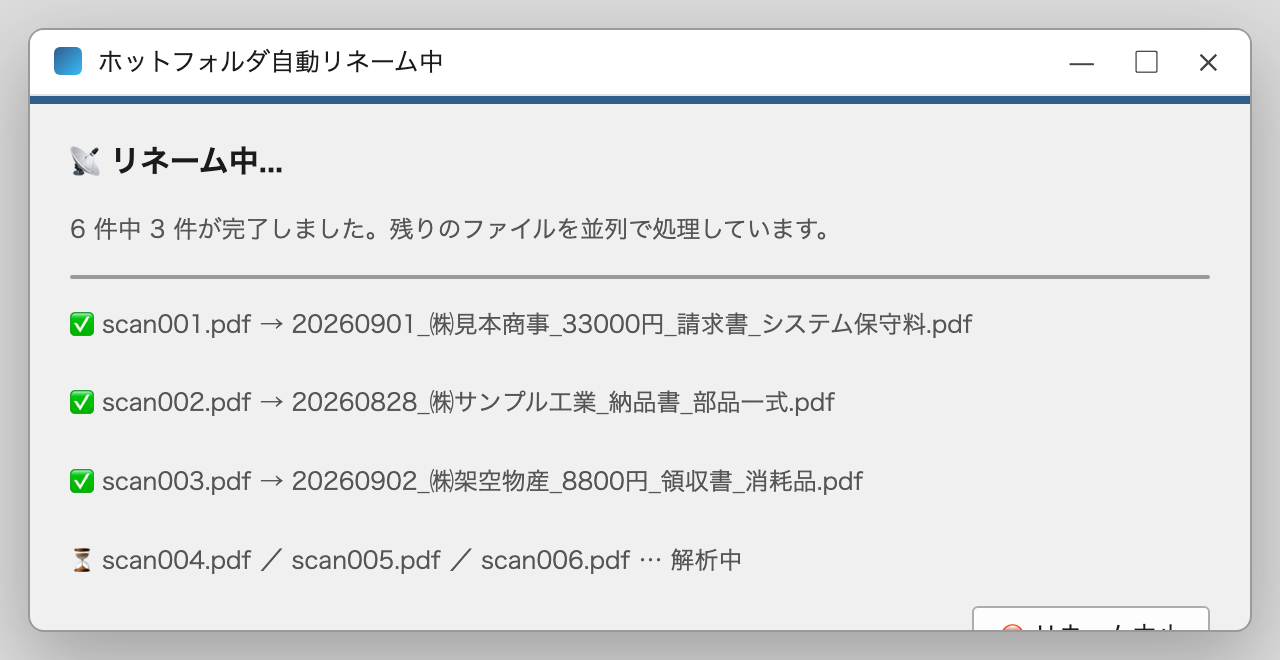
進行状況をリアルタイム表示
自動リネームが始まると、進行状況を知らせるポップアップが表示されます。⛔ リネーム中止 を押すと、未処理のファイルをキャンセルできます(処理済みのものは戻りません)。
リネーム結果の確認・修正
リネームが終わると、結果がポップアップで表示されます。この画面で次の操作ができます。
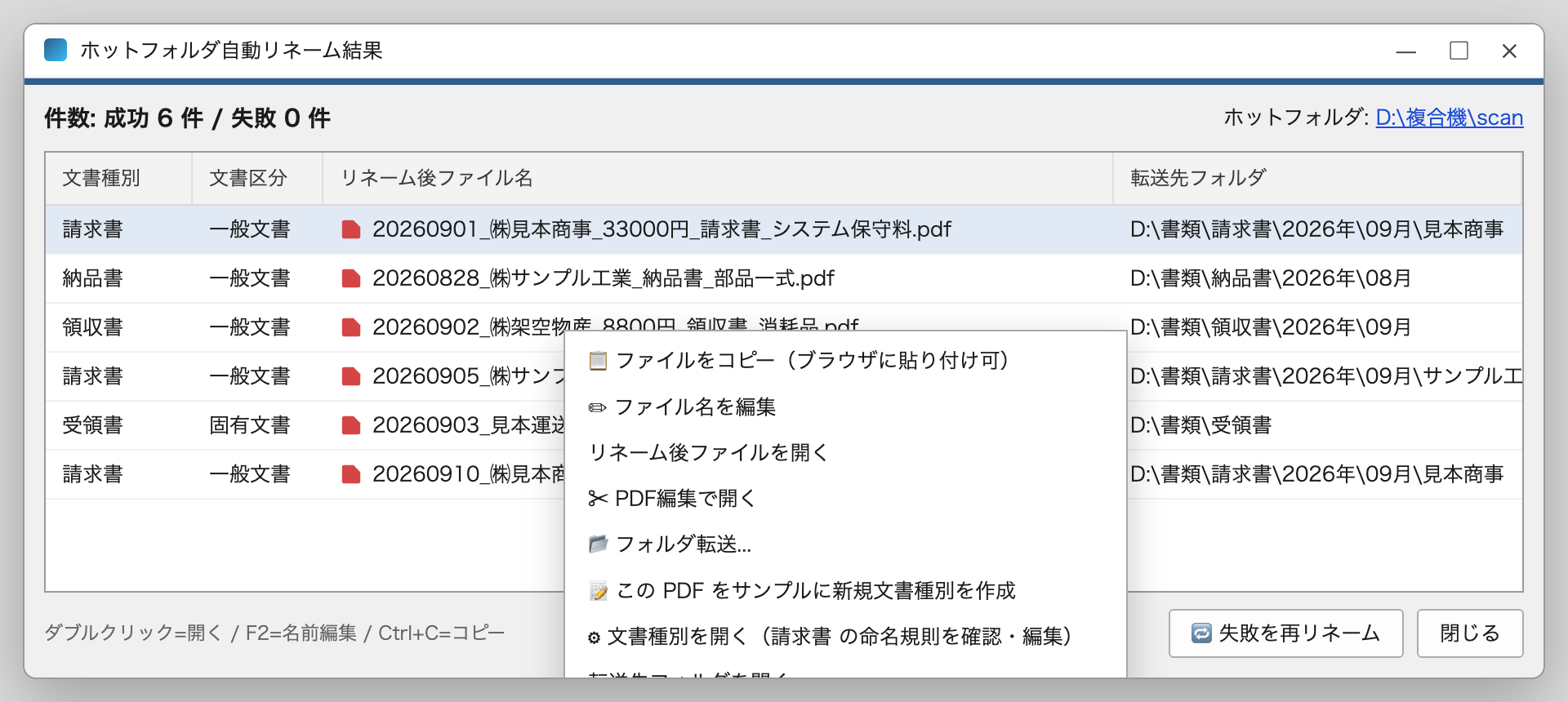
- ① ファイル名の修正(右クリック → ✏ ファイル名を編集、または F2)
- ② 転送先フォルダをクリックでフォルダを表示
- ③ ファイル名をダブルクリックで開いて中身を確認、クリックで PDF プレビュー
- ④ 右クリック → ✂ PDF編集で開く(結合・並べ替え・回転)/📂 フォルダ転送.../📋 ファイルをコピー
- ⑤ 右クリック → ⚙ 文書種別を開くPro ― その書類の命名規則をすぐ確認・修正
- ⑥ 右クリック → 📝 この PDF をサンプルに新規文書種別を作成 ― 判定が違った書類から、その場で固有文書を作る
- ⑦ 🔁 失敗を再リネーム ― 失敗した行だけをもう一度処理
3.2過去ファイル一括リネーム
すでに溜まっているPDFや、自動リネームが漏れたPDFは、手動でまとめてリネームできます。方法は3つあります。
A. 手動リネームタブ(任意のPDFを処理)
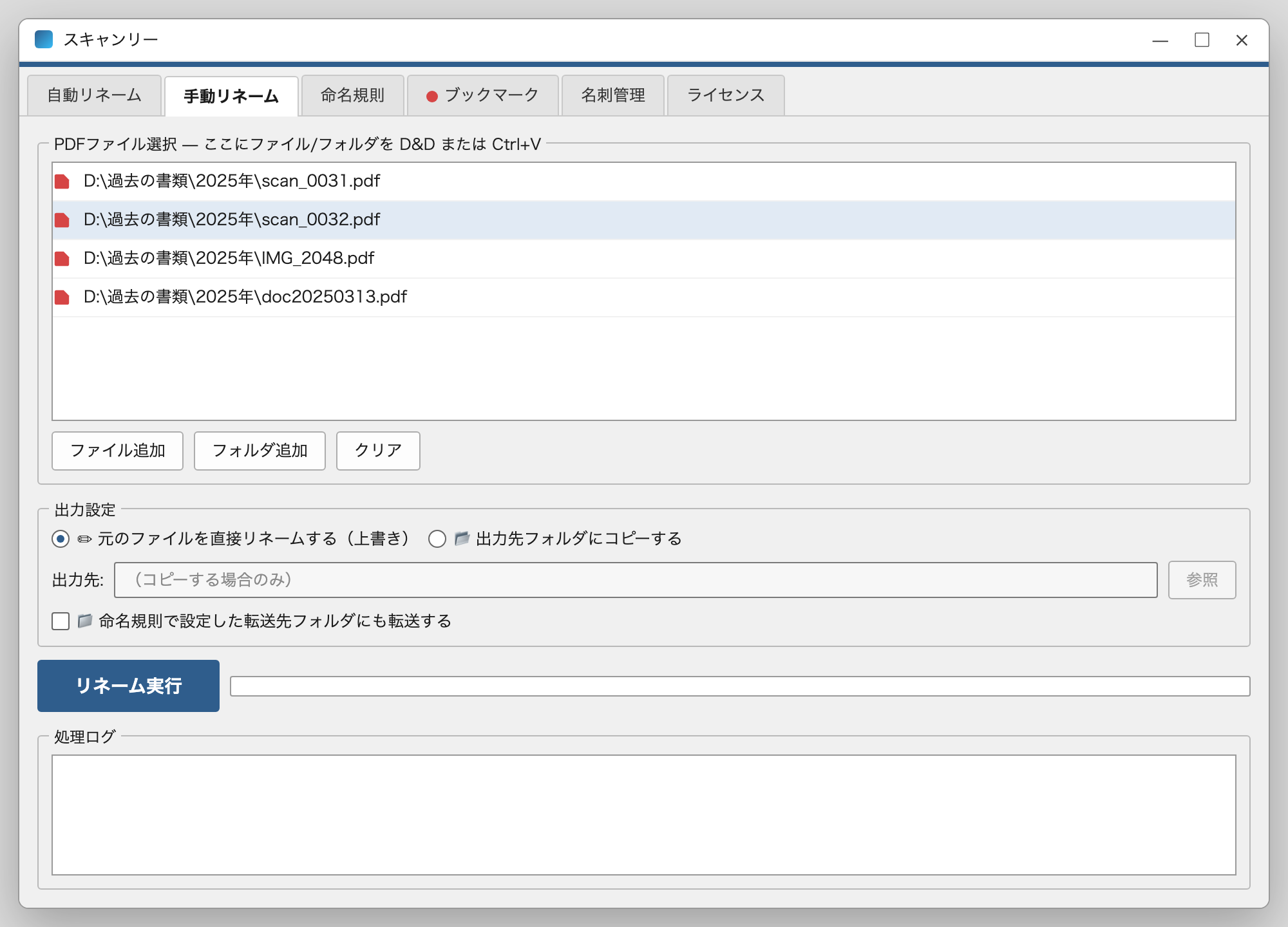
- PDFを追加
「PDFファイル選択」ボックスにドラッグ&ドロップ、または Ctrl+V でファイル/フォルダを追加できます(ファイル追加/フォルダ追加 でも可。フォルダはサブフォルダも含みます)。 - 出力方法を選ぶ
✏ 元のファイルを直接リネームする(上書き) か 📂 出力先フォルダにコピーする を選択。コピーなら元ファイルが残ります。 - 転送するか選ぶ
📁 命名規則で設定した転送先フォルダにも転送する のチェックで、種別ごとの転送先へ送るか選べます。 - リネーム実行 を押す。結果は「処理ログ」に表示されます。
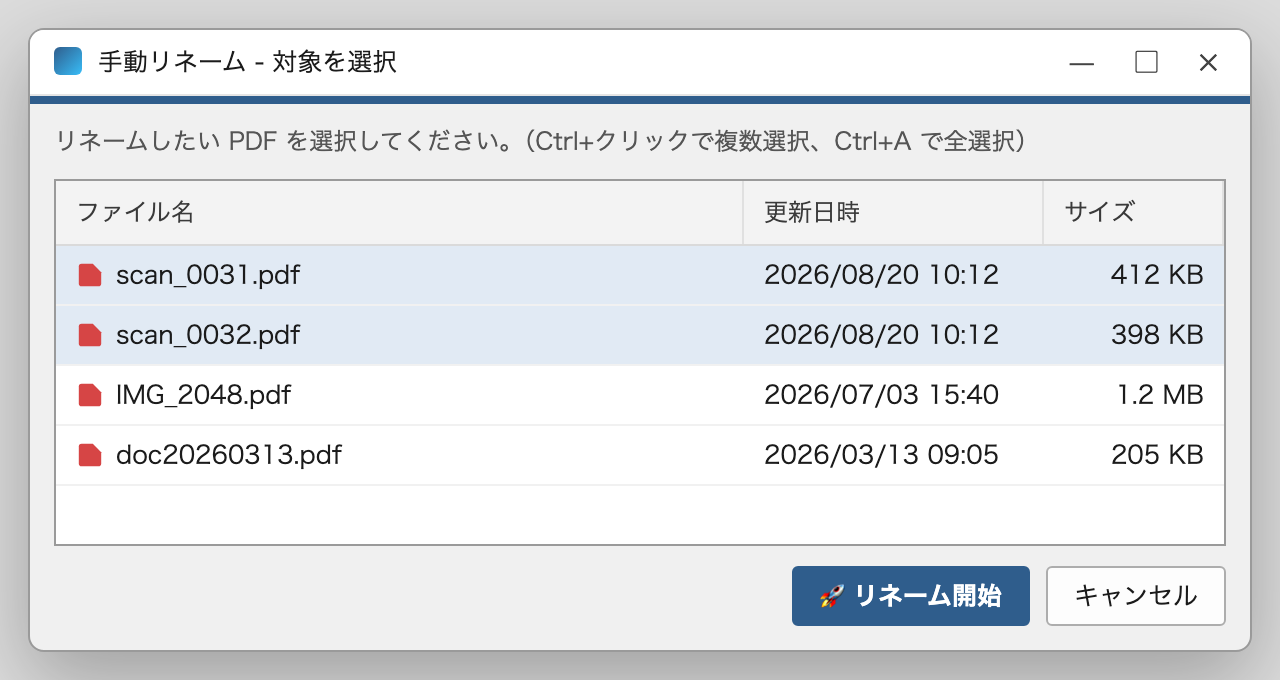
B. 自動リネームタブの「手動リネーム」(監視フォルダ内を処理)
自動リネームタブの 🔄 手動リネーム を押すと、監視フォルダ内の未処理PDFを一覧表示し、選んだものだけをリネームできます。アプリ起動前から置かれていたPDFもここで処理できます。
C. フォルダ内容ウィンドウの「選択ファイルをリネーム」Pro
ブックマークしたフォルダを開いたフォルダ内容ウィンドウで、ファイルを選んで 🔄 選択ファイルをリネーム を押すと、その場でリネームできます(右クリック → ✨ このPDFをAIでリネーム でも可)。過去の書類をフォルダ単位で片付けるときに便利です。
3.3新規文書種別の登録
3.4ブックマーク機能
ブックマーク タブでは、よく使うフォルダ・ファイル・アプリ・WEBページを一元的にブックマークできます。ダブルクリックですぐ開けます。
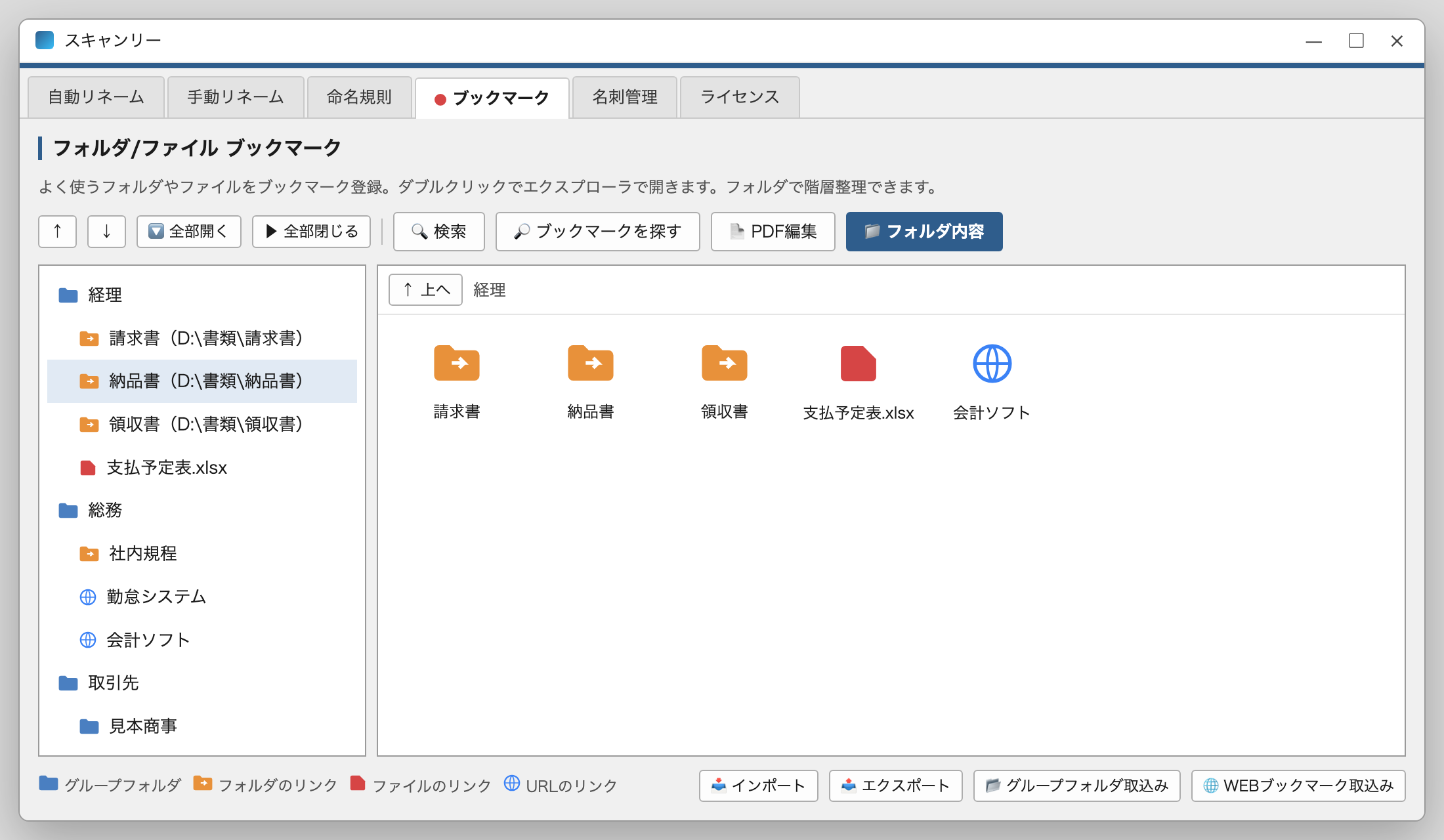
フォルダ・ファイルのブックマーク
エクスプローラーのピン留めは名称変更や階層化ができず分かりにくく、デスクトップのリンクはすぐ散らかります。スキャンリーなら「グループフォルダ」を作り、そこにフォルダやファイルをドラッグ&ドロップ(またはコピペ)するだけでスマートに管理でき、欲しい情報にいつでもアクセスできます。
| アイコン | 意味 |
|---|---|
| 青いフォルダ | グループフォルダ(スキャンリー内の整理用の箱。実フォルダではない) |
| 橙のフォルダ(矢印付き) | フォルダのリンク(実フォルダへのショートカット) |
| 書類アイコン | ファイルのリンク |
| 地球アイコン | URL・アプリのリンク |
右クリックメニューから 📁 フォルダ追加・✏ 名前変更(F2)・🎨 色を変更...・📝 メモ帳・🗑 削除(Delete)などが使えます。並び順は ↑ ↓ かドラッグで変えられます。
アプリ・WEBのブックマーク
- アプリ ― ローカルアプリもWEBアプリも区別なく登録。グループフォルダにアプリのリンクやURLをドラッグ&ドロップ。
- 🌐 WEBブックマーク取込み ― ブラウザ(Chrome / Edge など)を選ぶと、ブックマークをまるごと取り込みます。ルートに「ブラウザ名 取込 (日時)」フォルダが作られます。
- 📂 グループフォルダ取込みPro ― 実フォルダの階層をそのままグループフォルダとして取り込みます。大きなフォルダでも画面が固まらず、走査を中止 で途中でやめられます。
- 📥 インポート / 📤 エクスポート ― ブックマーク全体をファイルに書き出し・取り込み(他のPCへの移行に)。
🔎 ブックマークを探すPro
「大事なものはとりあえずブックマークしておけば、あとですぐ探せる」ための機能です。ツールバーの 🔎 ブックマークを探す(または Ctrl+F)を押し、言葉を入力すると、名前・パス・グループ名のどれかに含まれるブックマークが入力のたびに絞り込まれて表示されます。
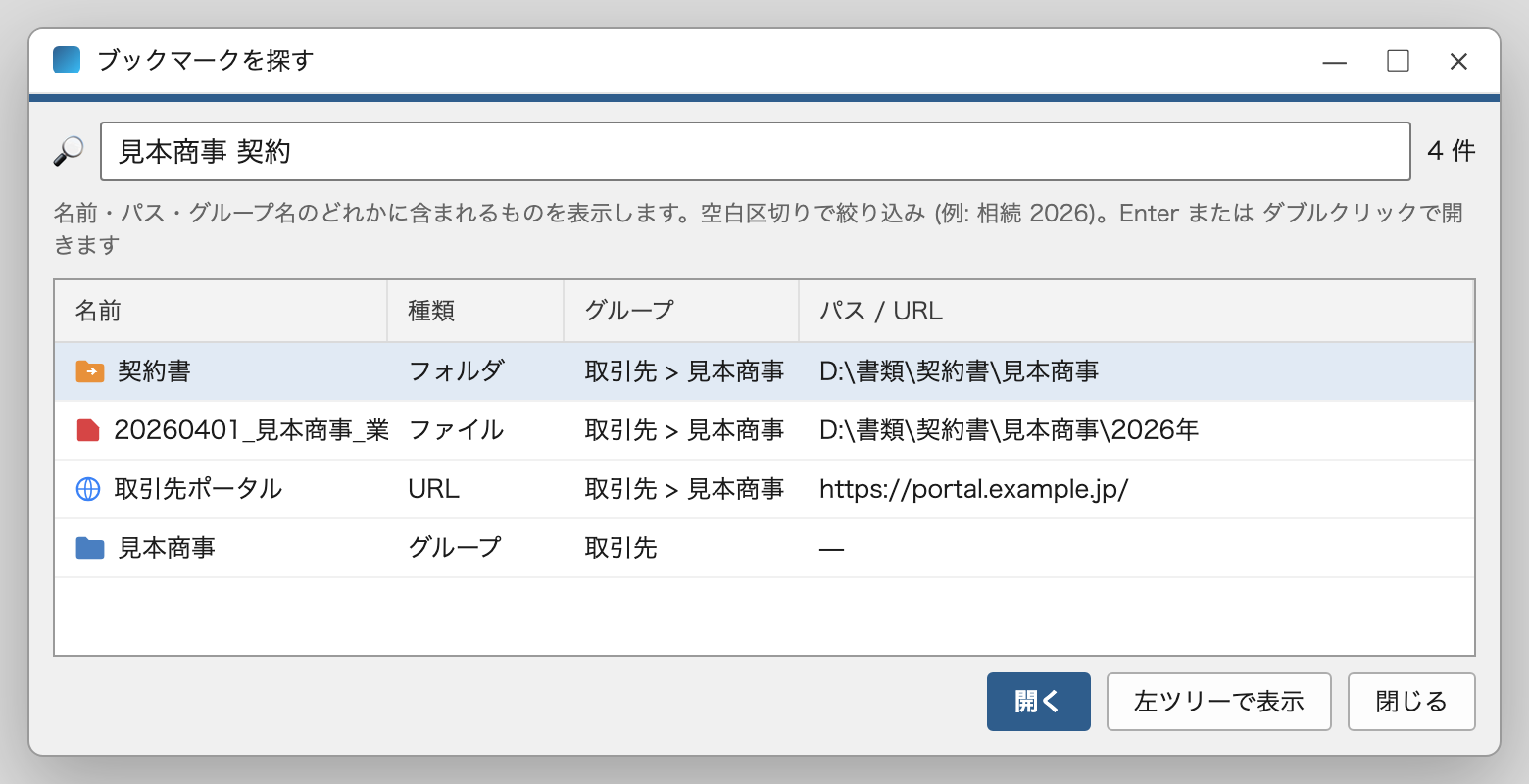
- 空白区切りで複数の言葉を入れるとすべてを含むものに絞れます(例: 「規程 2026」)。
- Enter またはダブルクリックで開きます。左ツリーで表示 を押すと、そのブックマークがある場所をツリーで選択します。
🔍 検索(フォルダの中のファイルを探す)
ツールバーの 🔍 検索 は、選んだグループフォルダやフォルダリンクの中にあるファイルを探す機能です。
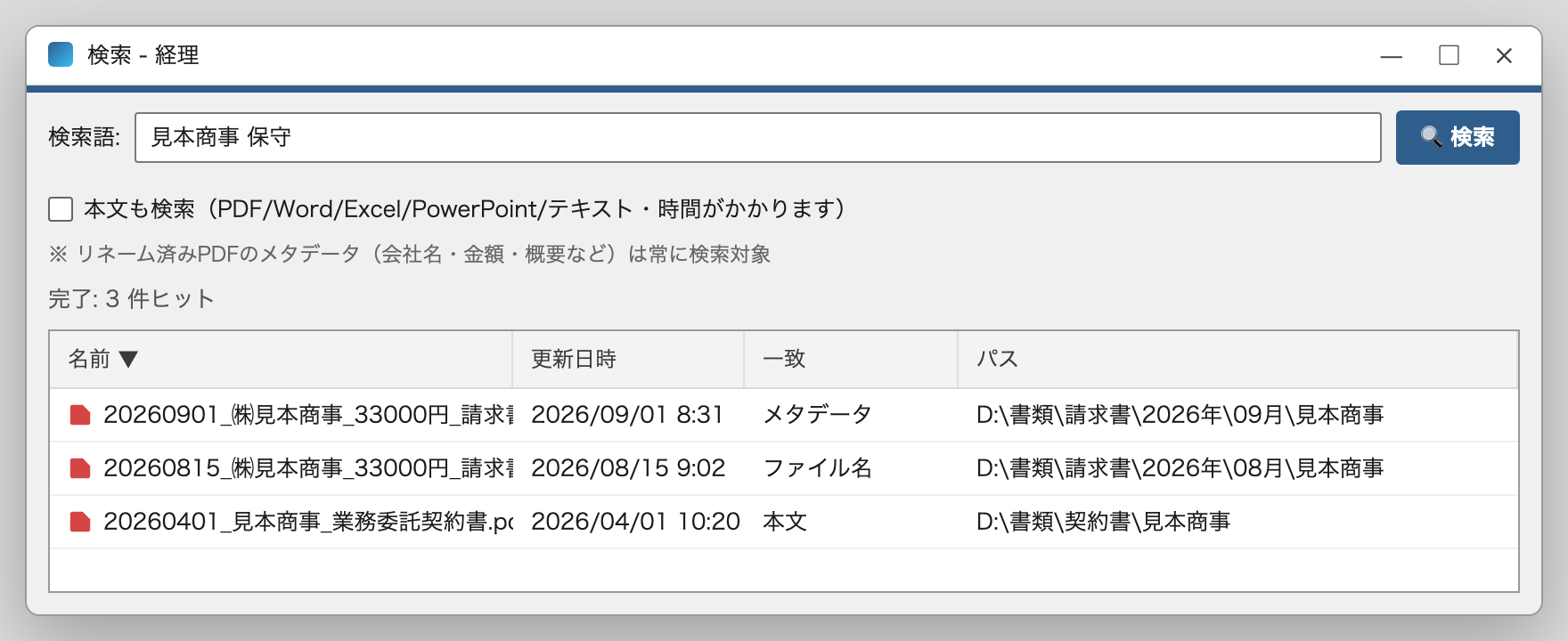
- 複数のフォルダを横断して同時に検索。エクスプローラーの検索より速い。
- リネーム済みPDFのメタデータ(会社名・金額・概要など)は常に検索対象ですPro。ファイル名に入っていない情報でもヒットします。
- 「本文も検索」をONにすると、PDF/Word/Excel/PowerPoint/テキストの中身まで検索します(時間がかかります)。
- 結果は列見出しをクリックしてソートできます。
3.5フォルダ内容ウィンドウ(エクスプローラ機能)
ブックマークしたフォルダをシングルクリックする、または 📁 フォルダ内容 ボタンを押すと、スキャンリー内蔵の「フォルダ内容」ウィンドウが開きます。PDFの中身を見ながら作業でき、Pro ではメタタグの列を表示して書類の一覧表として使えます(3.6)。ウィンドウは複数同時に開けます。
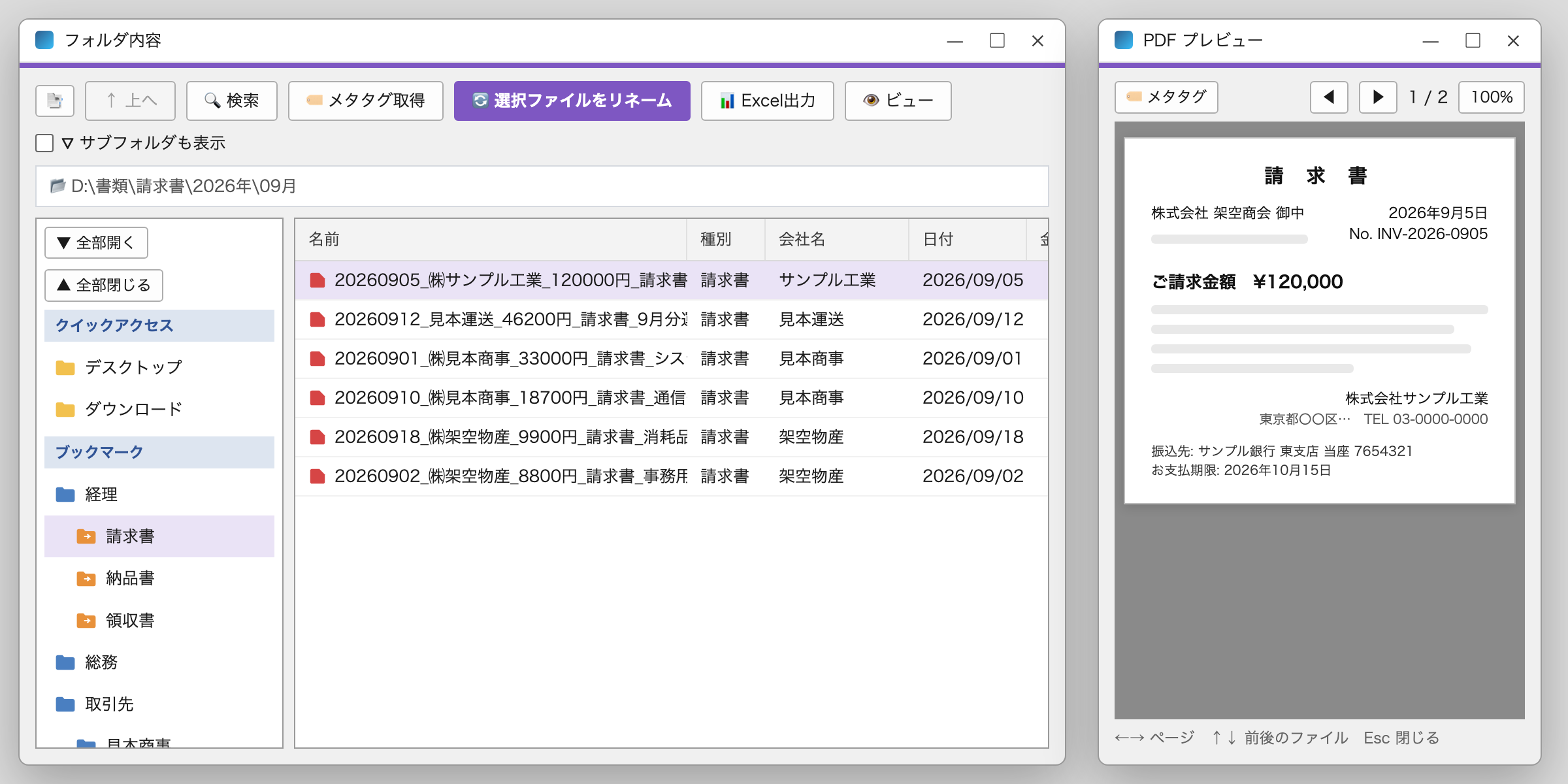
| ツールバー | 働き |
|---|---|
| 📑 | 左のフォルダツリーの表示/非表示 |
| ↑ 上へ | 親フォルダへ移動 |
| 🔍 検索 | 表示中のフォルダをファイル名・メタデータ・本文で検索 |
| 🏷 メタタグ取得Pro | フォルダ内の PDF を AI で読み取り、メタタグだけを付ける(3.7) |
| 🔄 選択ファイルをリネーム | 選んだ PDF を AI でリネーム(3.2 C) |
| 📊 Excel出力Pro | 表示中の一覧(列・並び順・グループ化・絞り込みの状態そのまま)を Excel に書き出す |
| 👁 ビューPro | 列の並び・絞り込み・グループ化を「ビュー」として保存・呼び出し(3.6) |
| ⛛ サブフォルダも表示Pro | サブフォルダの中のファイルもまとめて一覧にする(年別・月別フォルダをまたいで集計するときに) |
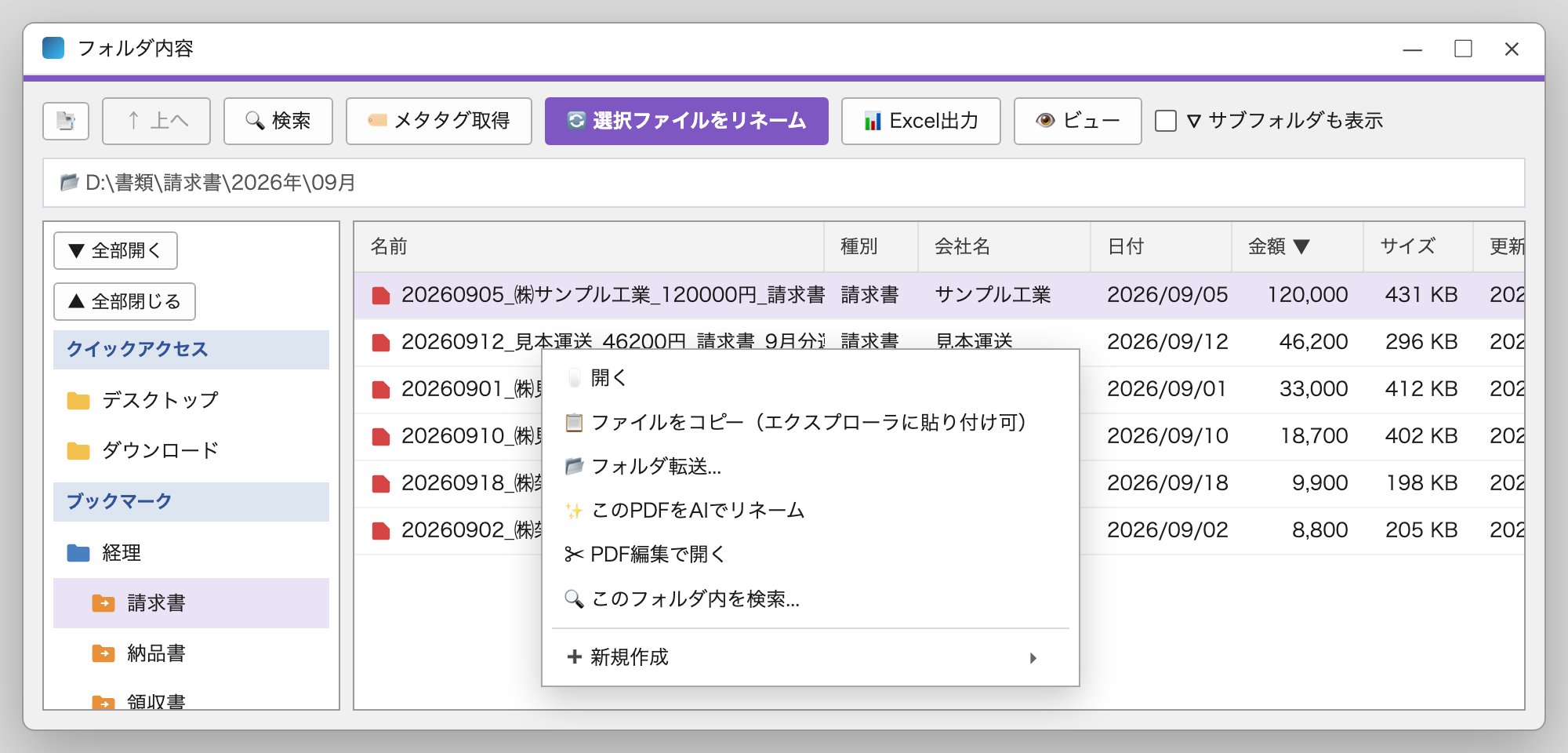
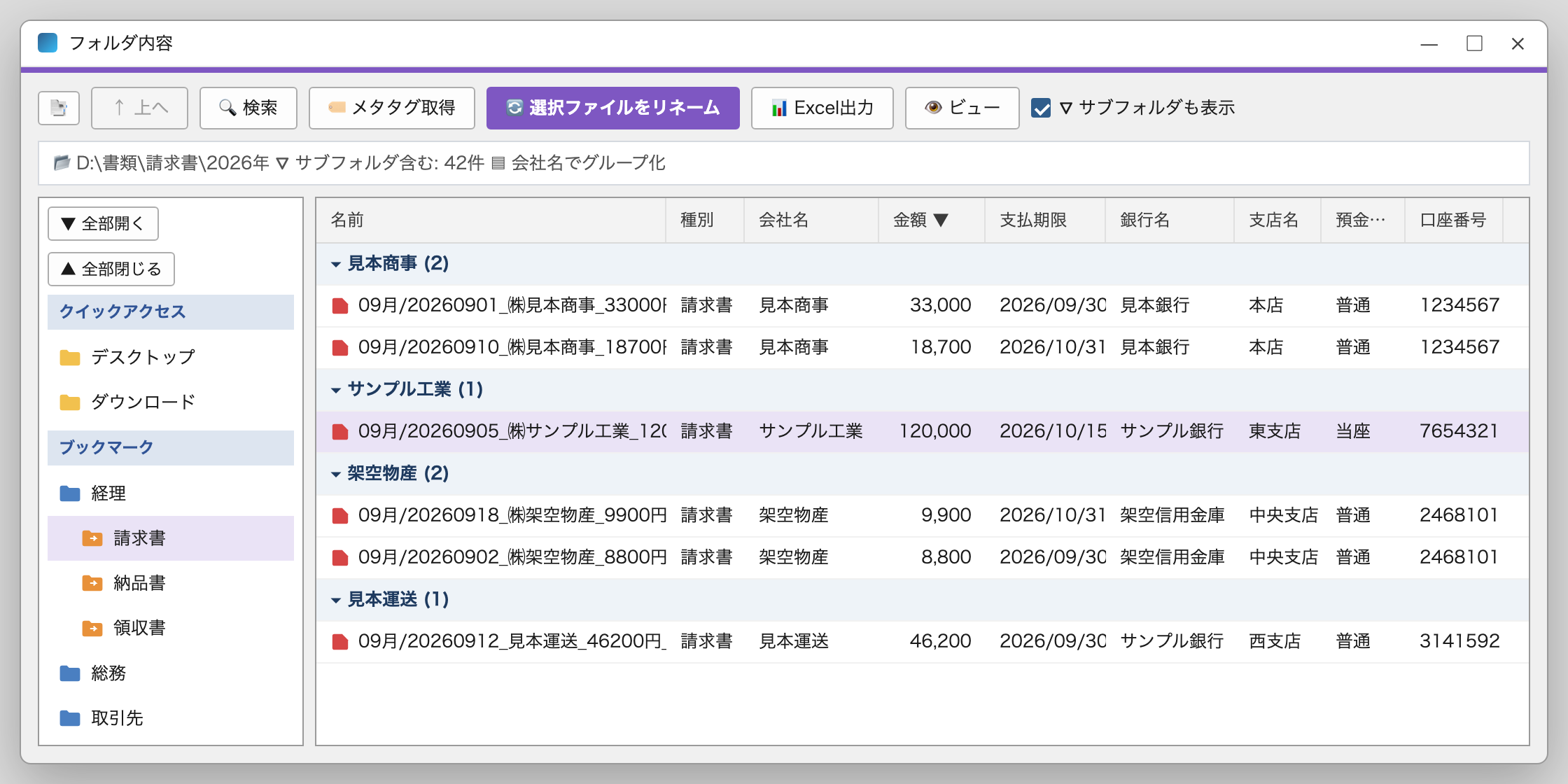
ツールバーの下のパス欄には 📂 フォルダ に続けて、⛛ サブフォルダ含む: 42件・🔎 絞り込み: 3件・▤ 会社名でグループ化 のように現在の状態が表示されます。
- 左のフォルダツリー ― ブックマークのグループフォルダ・フォルダリンクと、エクスプローラーのクイックアクセス。クリックで移動、Ctrl+クリックで新しいウィンドウで開く。
- PDFプレビュー ― ファイルをクリックすると別ウィンドウにプレビュー。←→ でページ送り、↑↓ で前後のファイルに切り替え、スライダーで拡大縮小。Ctrl+クリックで複数プレビューを並べて比較。
- 右クリックメニュー ― 🖱 開く/📋 ファイルをコピー(エクスプローラに貼り付け可)/📂 フォルダ転送.../✨ このPDFをAIでリネーム/✂ PDF編集で開く/🔍 このフォルダ内を検索.../➕ 新規作成 → 📁 フォルダー。
- エクスプローラーと同じ操作 ― ドラッグ&ドロップで移動、F2 で名前変更、Delete で削除、Ctrl+Z で元に戻す、ラバーバンドで複数選択。
3.6一覧の絞り込み・グループ化・ビュー(書類の一覧表として使う)Pro
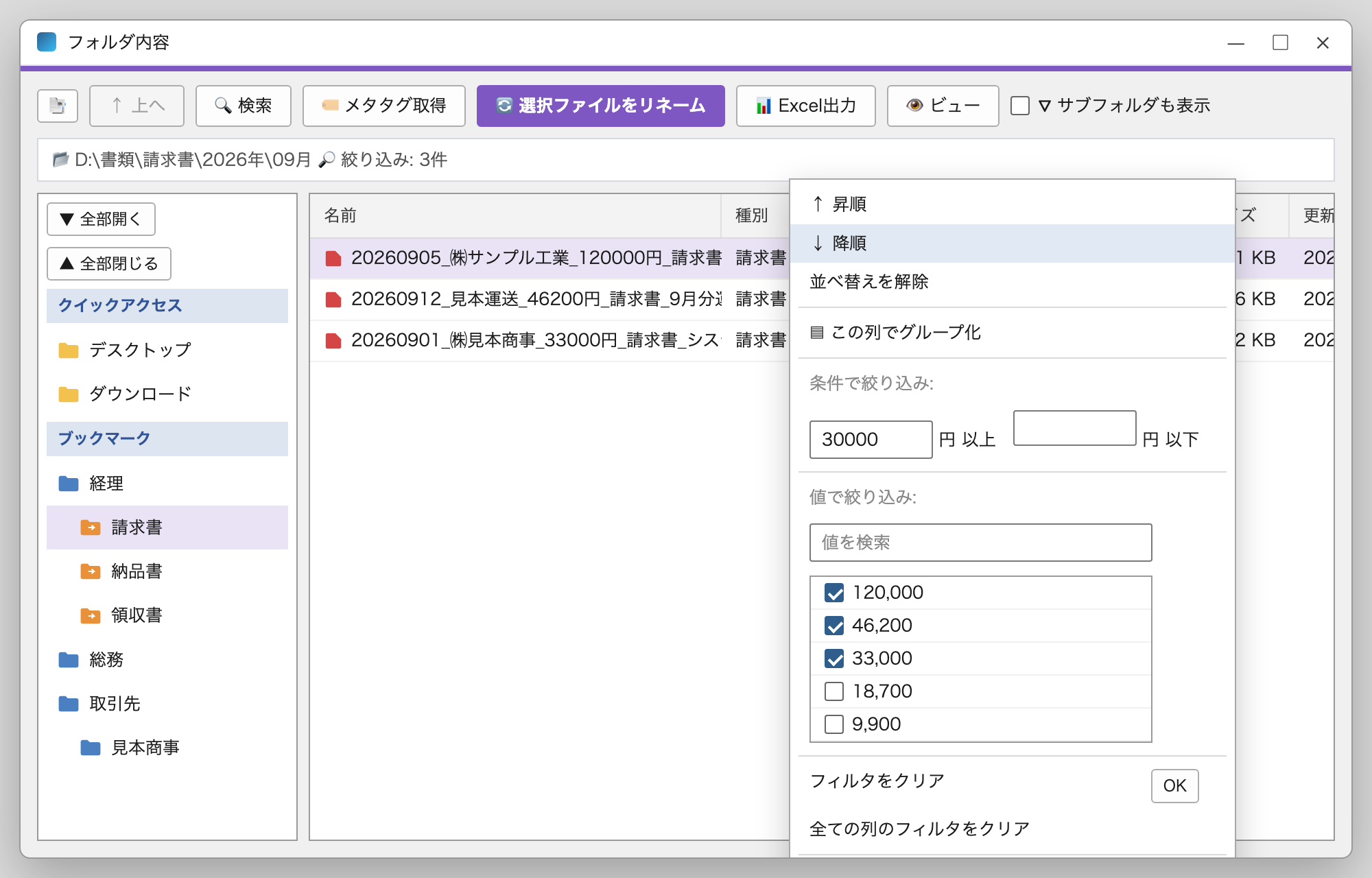
フォルダ内容ウィンドウの一覧には、PDF に埋め込まれたメタタグ(3.7)を列として表示できます。列見出しをクリックすると、並べ替え・グループ化・絞り込み・列の表示切替がまとめてできるメニューが開きます。
使える列
| 既定で表示 | 名前・種別・会社名・日付・金額・サイズ・更新日時 |
|---|---|
| 必要に応じて表示 | 当事者・支払期限・対象期間・宛先・税抜金額・消費税額・書類番号・書類名称・概要・取引年月日・有効期限・作成日・発行会社・消費税10%/8%(金額・対象金額 税込/税抜)・銀行名・銀行コード・支店名・支店コード・預金区分・預金区分コード・口座番号・振込先名称・振込先カナ・住所・郵便番号・電話番号・発行側担当者・受取側担当者・登録番号・場所(サブフォルダ表示時のフォルダ)・共通変数/カスタム変数(リスト型は値と No の2列) |
列見出しをクリックすると
| 項目 | 働き |
|---|---|
| ↑ 昇順 ↓ 降順 並べ替えを解除 | その列で並べ替え。金額は数値順、日付は日付順。見出しに ▼▲ が付く |
| ▤ この列でグループ化 | その列の値ごとに見出し行を作ってまとめる(例: 会社名でグループ化)。別の列でさらに ▤ サブグループに追加 すると「会社名 > 日付(月)」のような多段グループになる。▤ グループ化をすべて解除 で戻す |
| 条件で絞り込み: | 金額列: 「○円 以上」「○円 以下」/日付列: 期間の開始〜終了と、ワンクリックの 今日まで 今週 今月 今年/文字列: 「○を含む」 |
| 値で絞り込み: | その列に出てくる値の一覧にチェックを付けて絞る(検索欄で値を探せる。空欄は「(空白)」) |
| フィルタをクリア / 全ての列のフィルタをクリア | 絞り込みを解除(この列だけ/全部)。絞り込み中の列は見出しに 🔎 が付く |
| 列の表示: | ☑/☐ をクリックして列の表示・非表示を切り替え(メニューは開いたまま複数切替できる)。列の幅・順番は見出しをドラッグ |
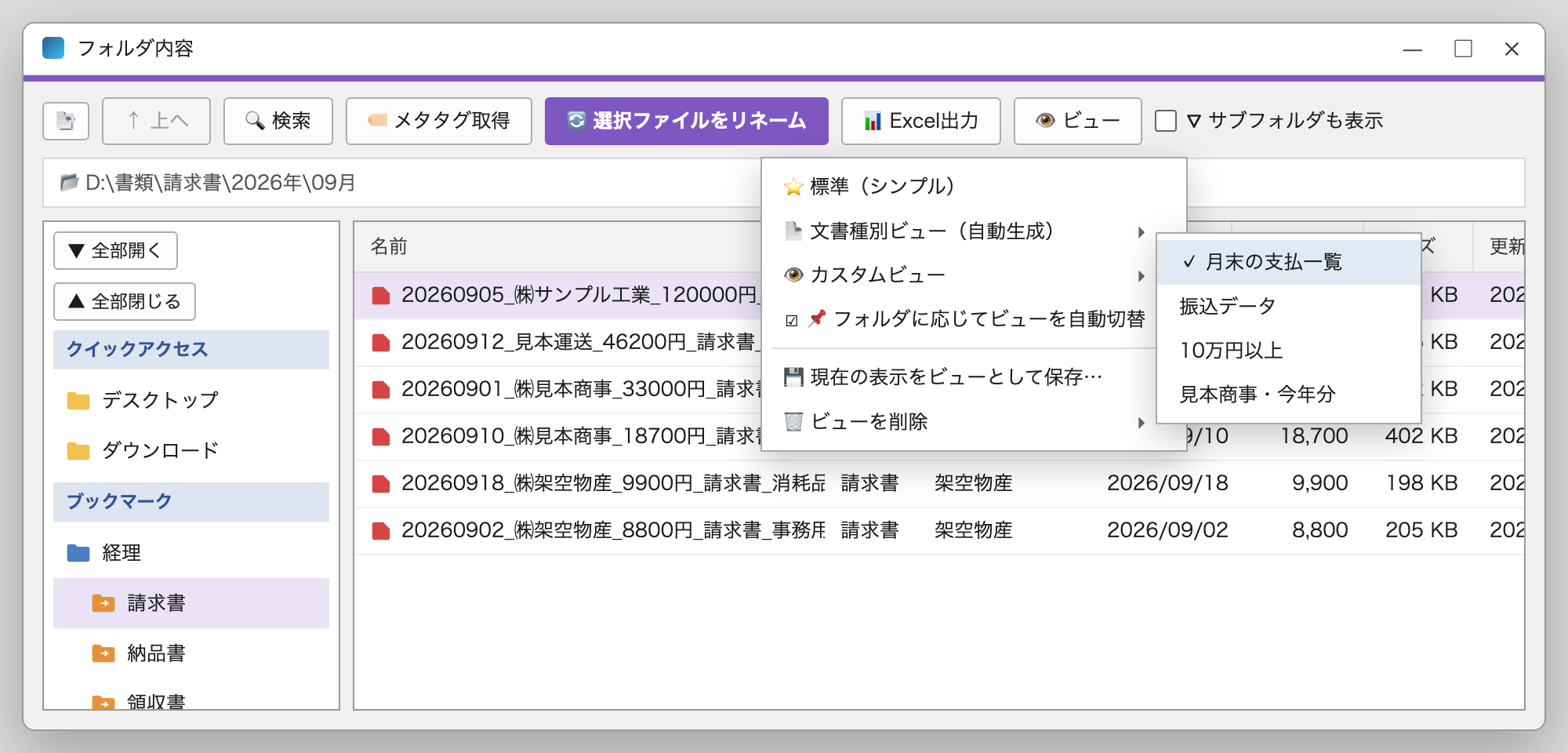
ビュー ― 表示状態に名前を付けて保存する
| 項目 | 働き |
|---|---|
| ⭐ 標準(シンプル) | 列・並び・絞り込みを初期状態に戻す |
| 📄 文書種別ビュー(自動生成) | 命名規則の各文書種別から自動で作られるビュー。その種別の変数が列に並ぶ(例: 請求書 → 会社名・金額・支払期限・振込先…)。編集不要 |
| 👁 カスタムビュー | 自分で保存したビューを呼び出す |
| 📌 フォルダに応じてビューを自動切替 | ONにすると、文書種別の出力先フォルダを開いたときに、その種別のビュー(または 2.5 の「ビュー設定」で選んだビュー)に自動で切り替わる |
| 💾 現在の表示をビューとして保存… | いまの列の並び・表示/非表示・列幅・グループ化・並べ替え・絞り込みに名前を付けて保存 |
| 🗑 ビューを削除 | 保存したビューを消す |
Excel に出す
📊 Excel出力 を押すと、表示中の一覧がそのまま(列・並び順・グループ見出し・絞り込みの結果だけ)Excel ファイルになります。既定のファイル名は フォルダ名_一覧_YYYYMMDD.xlsx です。
・「請求書」フォルダを ⛛ サブフォルダも表示 で開き、支払期限を 今月 で絞って 📊 Excel出力 → 今月の支払予定表
・銀行名・支店名・預金区分・口座番号・振込先名称の列を出して Excel出力 → 振込データの元表(業務ソフトへの手入力が不要に)
・会社名でグループ化 → 金額で降順 → 取引先別の請求額一覧
・これらを「月末の支払一覧」「振込データ」としてビューに保存しておけば、次回はワンクリック
3.7メタタグ(PDFに埋め込まれる書類情報)Pro
Pro では、リネーム時に AI が読み取った書類情報をPDF ファイルのプロパティ(メタタグ)に埋め込みます(自動リネームタブの「メタデータをPDFに埋め込む」がONのとき)。ファイル名に入れなかった情報(支払期限・振込先・税率別の内訳・登録番号など)も PDF に残るので、あとから探したり一覧にしたりできます。
| 埋め込まれる情報 | 内容 |
|---|---|
| 基本項目 | 文書種別・会社名・発行会社・宛先・当事者・日付・取引年月日・作成日・支払期限・有効期限・対象期間・金額・税抜金額・消費税額・書類番号・書類名称・概要 |
| 拡張項目 | 消費税10%/8%の金額と対象金額、銀行名・銀行コード・支店名・支店コード・預金区分・口座番号・振込先名称・振込先カナ、発行会社の住所・郵便番号・電話番号・担当者、受取側担当者、インボイス登録番号 など |
| 共通変数・カスタム変数 | 登録した変数の値(パターンに入れていなくても、その種別で読み取られます)。リスト型は番号で記録 |
どこで見られるか
- フォルダ内容ウィンドウの列(3.6)― 一覧・並べ替え・絞り込み・グループ化・Excel出力。セルをダブルクリックすると、その場で値を直せます。
- スキャンリーの検索(3.4)― メタタグは常に検索対象です。
- Windows のエクスプローラー検索 ― 会社名・文書種別・書類名称・日付・書類番号・概要・金額は PDF の「キーワード」にも書き込まれるため、スキャンリーを開かなくてもエクスプローラーの検索ボックスで「見本商事」「120000円」のように検索するとヒットします。
- Acrobat 等の「文書のプロパティ」→「カスタム」 ―
ScanReeFields(読み取った値)とScanReeEngine(付与方法)が見えます。
メタタグを直す
PDF プレビューの 🏷 メタタグ を押すと、その PDF のメタタグを項目ごとに編集できます。空欄=未設定。💾 保存 で PDF に書き戻します(ファイルの更新日時は保持されます)。↑↓ で前後のファイルに移れるので、続けて確認・修正できます。
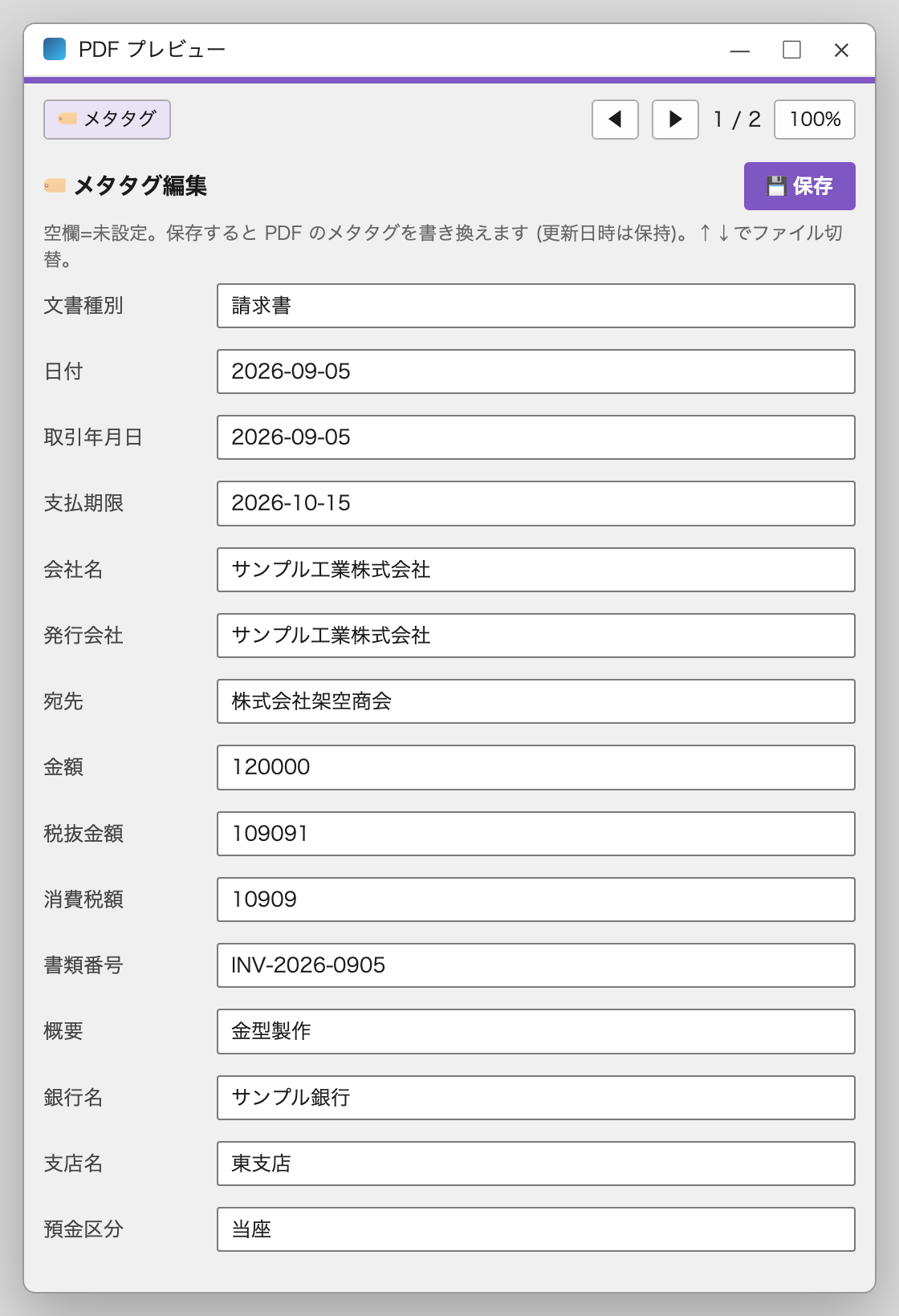
過去のPDFのメタタグを取得する(🏷 メタタグ取得)
Pro より前(標準版)でリネームした PDF や、他の方法で名前を付けた PDF には、メタタグがありません。フォルダ内容ウィンドウの 🏷 メタタグ取得 で、フォルダ内の PDF を AI で読み取ってメタタグだけを付けられます。ファイル名は変わりません。
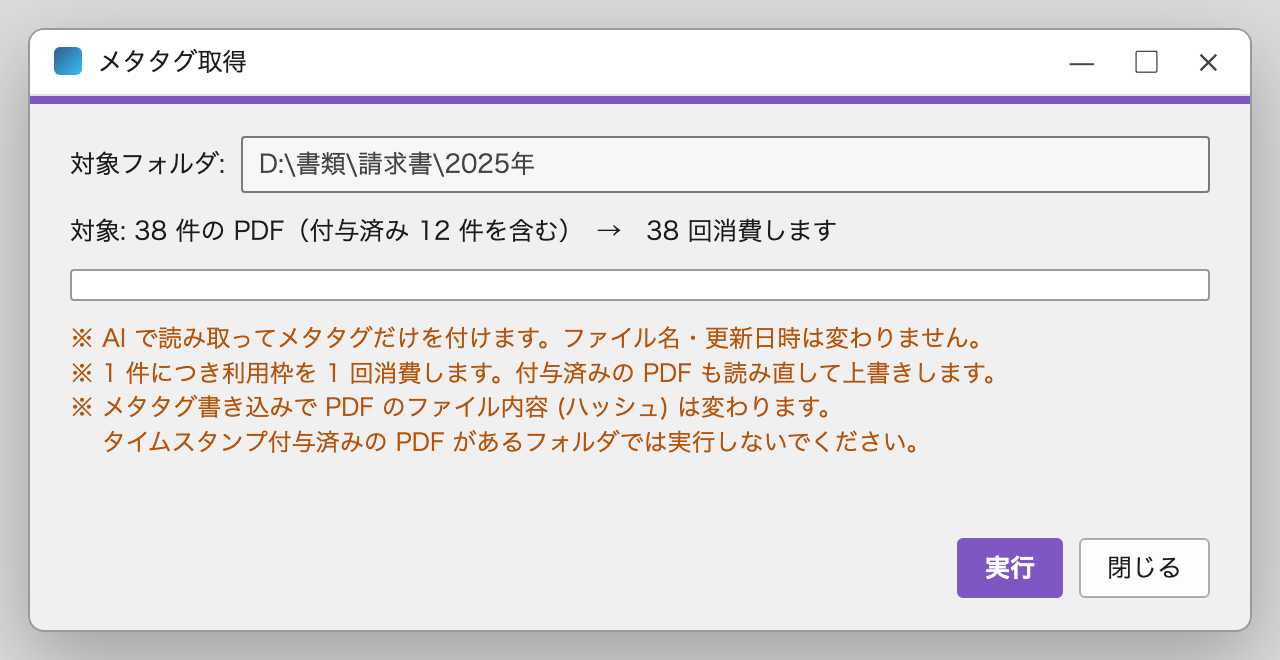
- 通常の AI リネームと同じ読み取りなので、支払期限・振込先・税率別の内訳・登録番号まで入ります(ファイル名に無い情報も付きます)。
- 1 件につき利用枠を 1 回消費します。実行前に「N 件・N 回消費」の確認が出ます。
- 付与済みの PDF も読み直して上書きします(古いメタタグを最新の読み取りに更新できます)。
- 更新日時は保持されます。対象は開いているフォルダの直下の PDF です(サブフォルダは含みません)。
3.8PDF編集機能
複数のPDFを1つにまとめたり、ページの順番を並べ替え・回転したり、パスワード付きで出力したりできます。ブックマーク タブの 📄 PDF編集 ボタン、またはファイルの右クリック → ✂ PDF編集で開く から開きます。
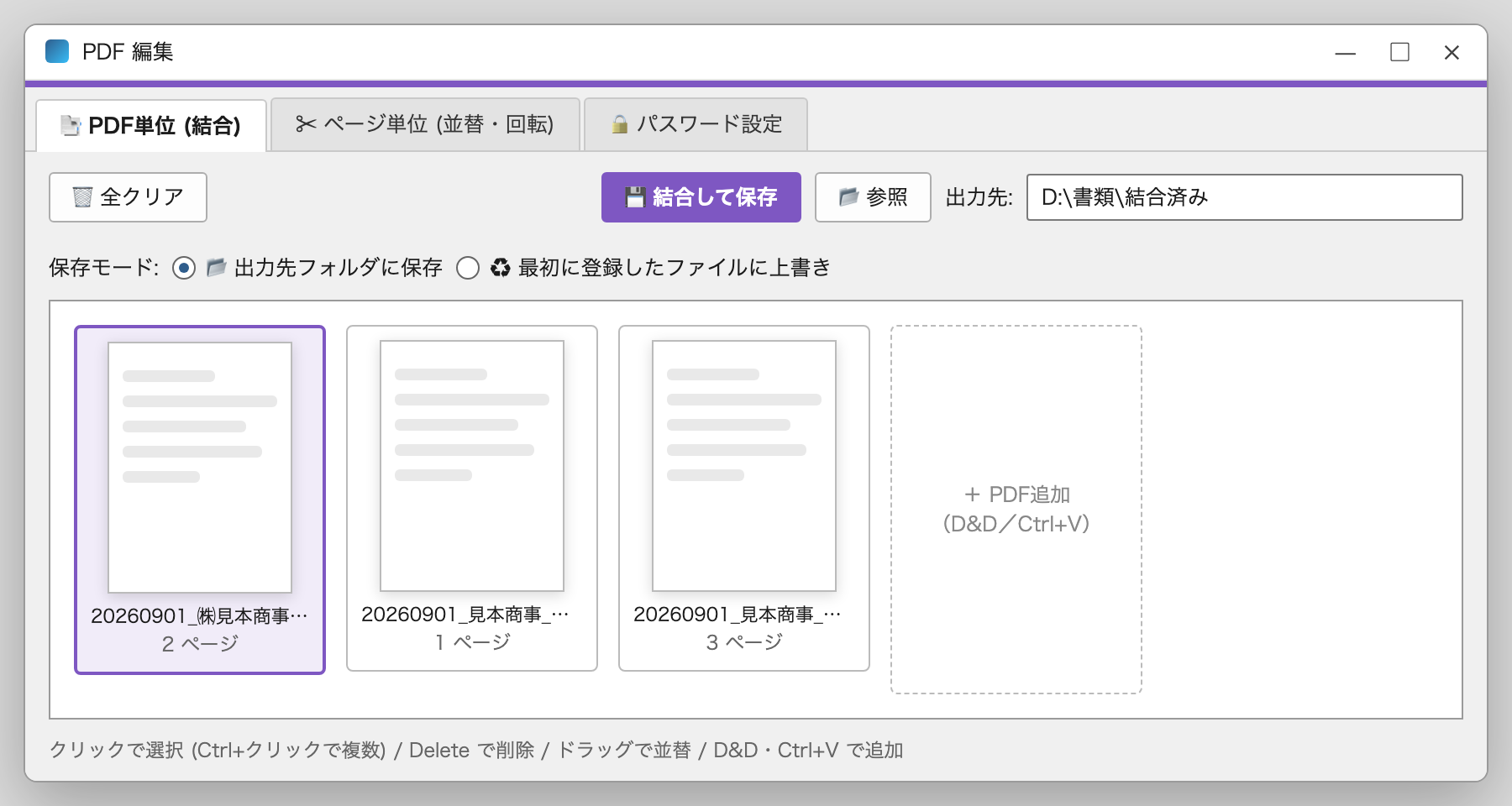
3つのモード(上のタブで切り替え)
- 📑 PDF単位 (結合) ― 複数のPDFファイルを1つのPDFにまとめます。←→ でプレビューのページ送り、↑↓ で選択の移動。
- ✂ ページ単位 (並替・回転) ― ページごとに順番の入れ替え・回転(↺ 左90° ↻ 右90°、Ctrl+R/Ctrl+L)・削除ができます。
- 🔒 パスワード設定Pro ― ファイルごとにパスワード・印刷禁止・本文テキストコピー禁止を設定して出力します。🔑 全ファイルに同じパスワードを設定 で一括指定も可能。
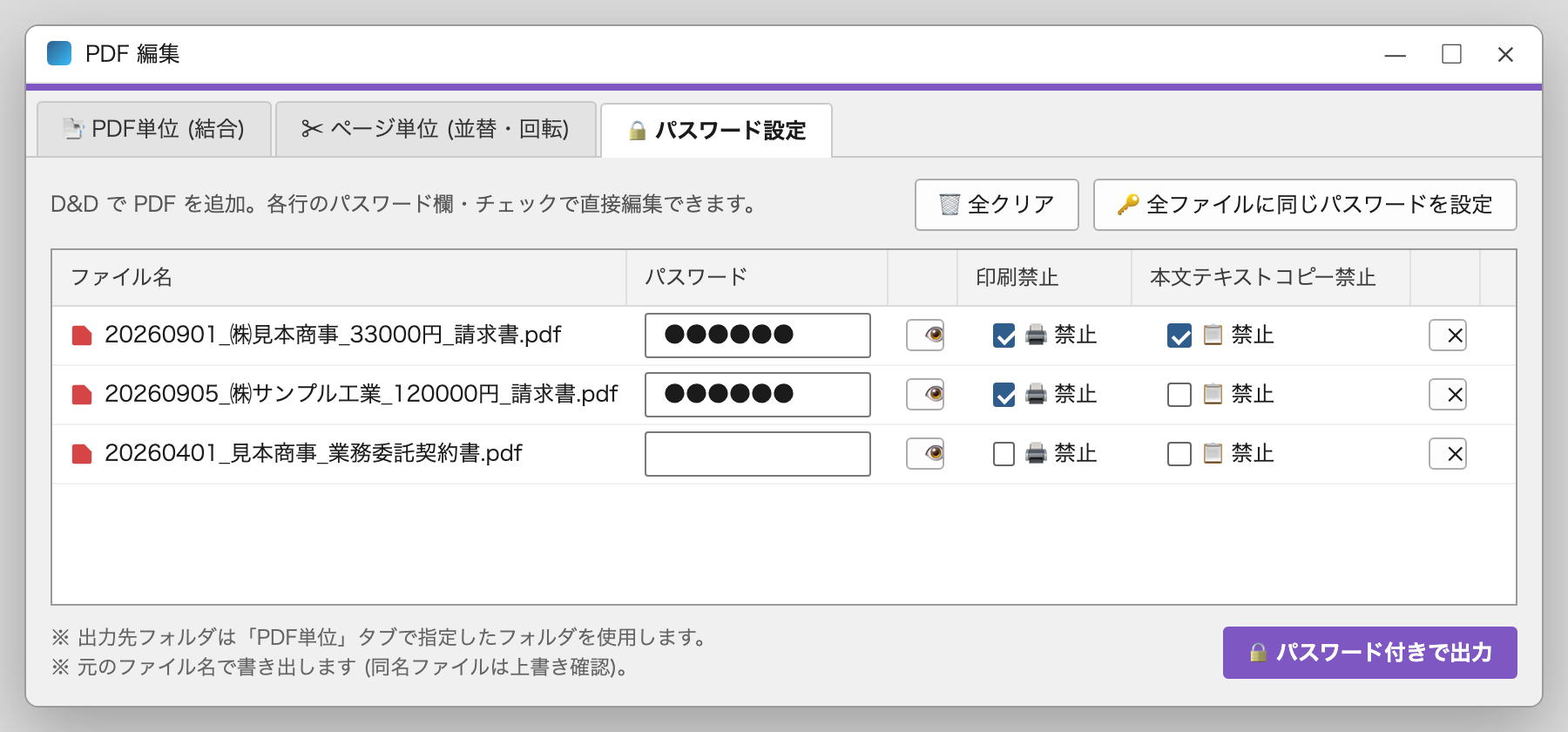
使い方(結合の場合)
- PDFを追加する
ウィンドウ内にドラッグ&ドロップ、または Ctrl+V で貼り付け。 - 並べ替え・削除する
ドラッグで並び替え/クリックで選択(Ctrl+クリックで複数選択、Ctrl+A で全選択)/Delete で削除。 - 保存モードと出力先を決める
📂 出力先フォルダに保存(参照 で指定・記憶されます)か、♻ 最初に登録したファイルに上書き を選びます。 - 💾 結合して保存 を押す(ページ単位タブでは 💾 PDFとして保存)。
3.9名刺管理
複合機でスキャンした名刺PDFを、AIが読み取って Excel一覧に自動でデータ化します。手入力ゼロで名刺をデータベース化できる機能です。
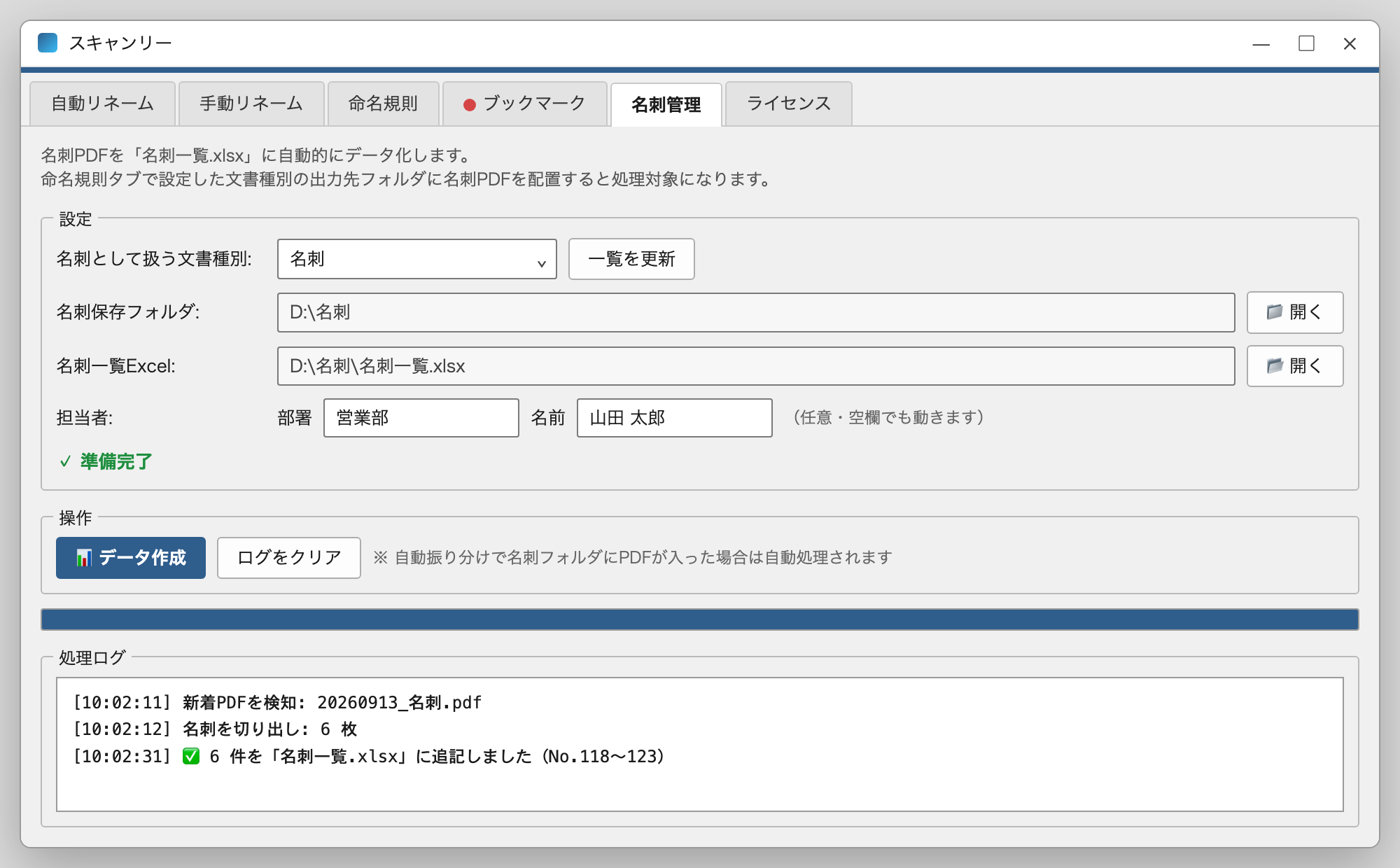
名刺管理機能でできること
- 名刺をスキャンしたPDFから、会社名・部署・役職・氏名・電話番号・メール・住所・URLなどをAIが自動で読み取ります。
- 読み取った内容は
名刺一覧.xlsxに 1人=1行でどんどん追記されます。 - 1枚のPDFに名刺が何枚並んでいてもOK。自動で1枚ずつ切り分けて、それぞれ読み取ります。
- 「登録した部署・担当者名」もExcelに残せますので、あとから「誰が登録したか」を追えます。
使い始める前にやること
- 「名刺」文書種別を確認(最初から登録済み)
命名規則 タブで「名刺」種別があるか確認。標準で 今日_名刺 のパターンが登録されています。 - 「名刺」種別の出力先フォルダを設定
命名規則 タブ → 名刺種別の「出力先フォルダ」に 名刺PDFをまとめたいフォルダ を指定。例: D:\名刺 - 名刺管理 タブを開くときに、名刺として扱う文書種別 が「名刺」になっているか確認します。「✓ 準備完了」と出ればOKです。
自動処理(推奨)
普段は ボタンを押す必要はありません。自動リネームと組み合わせると、スキャンするだけで名刺データ化まで完了します。名刺管理タブを開いていなくてもバックグラウンドで処理され、「処理ログ」に履歴が残ります。
手動でデータ作成
名刺フォルダに外部からPDFを直接置いた場合や、過去の未処理PDFをまとめて処理したい場合は、名刺管理 タブの 📊 データ作成 を押します。
名刺一覧Excelの中身
名刺一覧.xlsx(シート「名刺一覧」)に、1名=1行で次の列が追記されます: No. / 元PDFファイル / 担当部署 / 担当者 / 会社名 / 部署 / 役職 / 氏名 / 氏名(英字) / 郵便番号 / 住所 / TEL / FAX / Mobile / Email / URL
運用のコツや困ったときの対処は 名刺管理マニュアル にまとめています。
4.1ライセンス・使用回数
ライセンス タブで、プランや使用状況の確認、キーの変更ができます。利用状況を更新 を押すと最新の利用状況が表示されます。
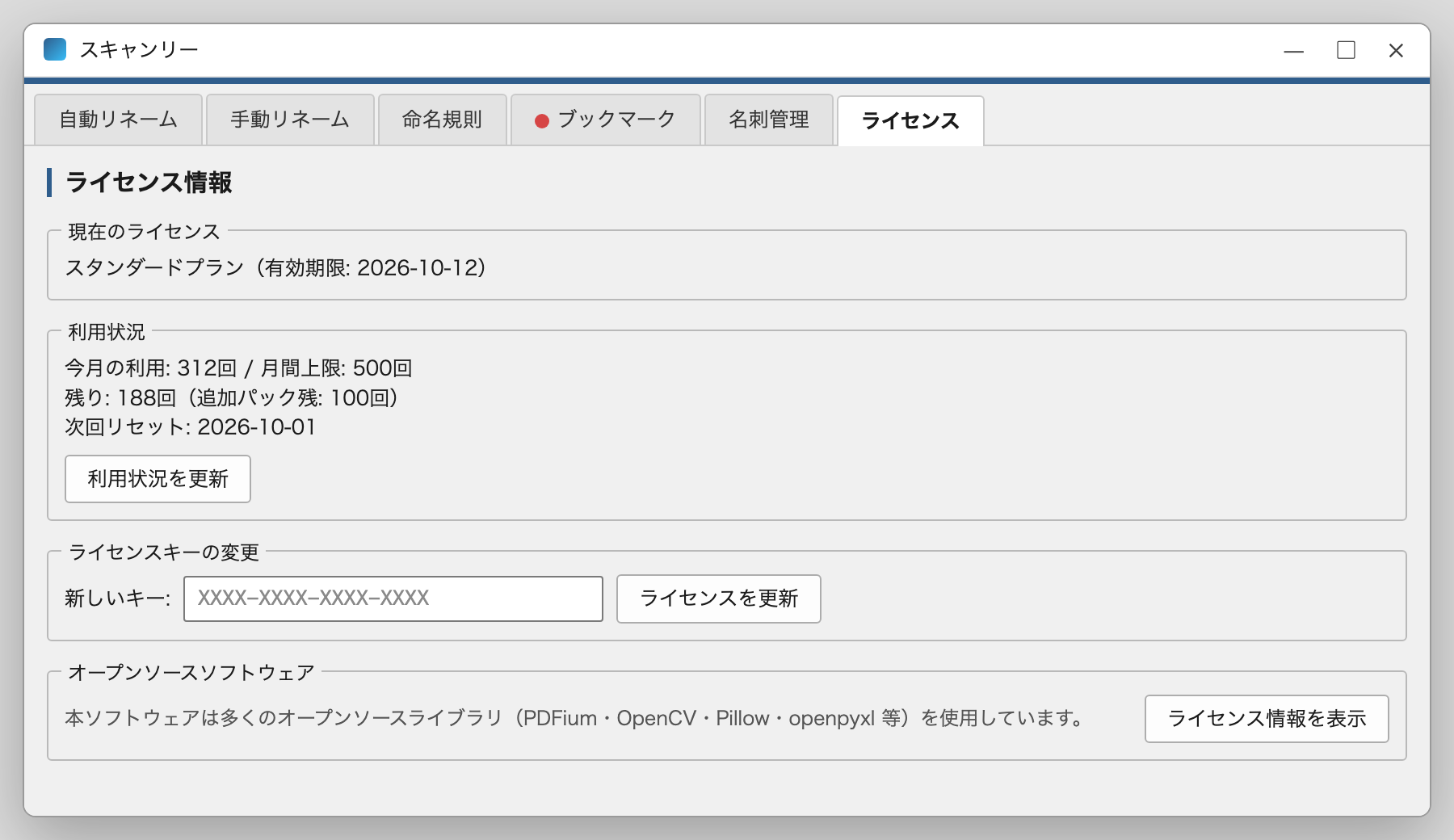
| 表示 | 意味 |
|---|---|
| 今月の利用: ○回 / 月間上限: ○回 | 当月の消費回数と上限 |
| 残り: ○回(追加パック残: ○回) | 今月あと何回使えるか。追加パックを購入していればその残りも表示 |
| 次回リセット: YYYY-MM-DD | カウントがリセットされる日 |
キーを変えるときは「ライセンスキーの変更」で 新しいキー: に入力し ライセンスを更新 を押します。一度認証すれば短期間はオフラインでも利用できます(オフライン猶予)。
4.2トラブルシューティング・FAQ
| 症状 | 対処 |
|---|---|
| 起動時に青い警告画面が出る | SmartScreenの標準警告です。詳細情報 → 実行 で起動できます。 |
| ライセンス認証に失敗する | キーの打ち間違い、またはネット未接続を確認。初回認証はネット接続が必須です。 |
| 「利用上限に達した」と出た | 当月の上限到達です。翌月のリセットを待つか、追加パック/上位プランをご検討ください。 |
| 自動リネームの状態が「監視停止(異常)」になる | 多くは自動で再起動します。続く場合はアプリを再起動し再度 監視開始 を押してください。 |
| アプリが固まる・遅い | ネットワーク上(共有/NAS)やクラウドドライブのフォルダを監視・転送先にしていると遅くなることがあります。可能ならローカルフォルダで運用してください。 |
| 日付や金額の表記が思った形にならない | 変数チップを右クリックして書式を選んでください(2.2.4)。Pro では「例」や指示の文章で表記は変わりません。 |
| 違う値が採られる(支払期限が日付に入る、税抜が金額に入る 等) | 🤖 強化指示を編集 で、その変数に「どの値を採用するか」を書きます(2.3)。決まった様式の帳票なら 📍 取得位置をマーク が確実です(2.4)。 |
| 相手の会社名に自社名が入る | 自社名設定 に自社の名称・略称を登録してください(2.2.1)。 |
| ファイル名に「不明」が入る | その変数に 不明時非表示 を付けると、読み取れなかったときは省かれます(2.3)。 |
| 固有文書が別の種別に判定される | 🔎 識別ワード を2つ以上囲んで登録してください(2.2.6)。リネーム結果画面の右クリック → 📝 この PDF をサンプルに新規文書種別を作成 でも作れます。 |
| フォルダ内容ウィンドウの列(会社名・金額など)が空欄 | その PDF にメタタグがありません。Pro でリネームすると付きます。過去のファイルは 🏷 メタタグ取得 で付けられます(3.7)。 |
| 絞り込んだら一覧が「該当なし」になった | 列見出しに 🔎 が付いている列に絞り込みが残っています。全ての列のフィルタをクリア で解除できます(3.6)。 |
| ビューを変えても絞り込みが消えない | 仕様です。ビューはレイアウトの切替で、絞り込みは フィルタをクリア で解除します(3.6)。 |
| 大量に投入したら途中で「失敗」が並んだ | ⛔ リネーム中止 を押した後の未処理分は失敗ではなくキャンセルです。結果画面の 🔁 失敗を再リネーム で失敗分だけ再処理できます。 |
| 標準版の命名規則を使い続けたい | Pro は 標準版の命名規則と互換性がありません。Pro の変数・書式で作り直してください(1.3)。 |
| Excel書き込みでエラー | 対象のExcelファイルを開いていると書き込めません。Excelを閉じて再実行してください。 |
| 起動前に置いたPDFが処理されない | 自動リネームタブの 🔄 手動リネーム から処理できます(3.2 B)。 |
4.3付録・用語集・サポート
用語集
| 用語 | 意味 |
|---|---|
| 監視フォルダ(ホットフォルダ) | PDFを入れると自動でリネームされる監視対象フォルダ。 |
| 転送先(出力先)フォルダ | リネーム後のPDFを保存・仕分けするフォルダ。 |
| 文書種別 / 区分 | 書類の種類。区分は「一般文書」「固有文書」の2つ。 |
| 命名パターン / チップ | ファイル名の型。変数・固定文字・区切りの「チップ」を並べて組み立てる。 |
| 変数(標準/共通/カスタム) | AIが読み取って埋める項目。標準=意味が決まっているもの、共通=全種別で使える自作の変数、カスタム=その種別だけの自作の変数。 |
| 型 / リスト型 | 自作の変数の種類(文字列・日付・金額・会社・リスト)。リスト型は決まった選択肢から AI が判定する。 |
| 書式 | 変数の表記(西暦/和暦、カンマ、㈱の有無 など)。変数を選ぶときに指定する。 |
| 変数ごとの強化指示 | 変数ごとの「どの値を採用するか」と「値の例」。AIで自動作成できる。 |
| 不明時非表示 | 読み取れなかった変数をファイル名から省く設定。 |
| 取得位置のマーク / 位置情報 | サンプルPDF上で欄を囲んで、読む場所を指定する機能(固有文書向け)。囲んだ変数は「位置情報」ONで毎回同じ場所から読む。 |
| 識別ワード | 固有文書を見分けるためのキーワード。 |
| メタタグ | PDFのプロパティに埋め込まれた書類情報(日付・会社名・金額・振込先…)。列表示・検索・Excel出力に使う。過去の PDF には「メタタグ取得」で付けられる。 |
| ビュー | フォルダ内容ウィンドウの列・並び・グループ化・絞り込みの状態に名前を付けたもの。文書種別ごとに自動生成もされる。 |
| フォルダ変数 | 出力先フォルダに置く変数チップ。書類の内容に応じたフォルダへ自動で振り分けられる。 |
| 自社名設定 | 相手の会社名として採用させないために登録する自社の名称。 |
覚えておくと便利な操作
- Ctrl+V ― 手動リネームタブや監視フォルダ欄にコピー済みPDF/フォルダを貼り付け。
- Ctrl+F ― ブックマークタブで「ブックマークを探す」を開く。
- Ctrl+クリック ― フォルダ内容ウィンドウの左ツリーで新しいウィンドウを開く/複数のPDFプレビューを並べて比較。
- PDFプレビューで ←→ ― ページ送り、↑↓ ― 前後のファイルへ。
- フォルダ内容ウィンドウで 列見出しをクリック ― 並べ替え・グループ化・絞り込み・列の表示。セルをダブルクリック ― メタタグをその場で編集。
- 結果やファイルを右クリック ― 名前編集・開く・転送・AIリネーム・PDF編集・文書種別を開く。
- グループフォルダへドラッグ&ドロップ ― フォルダ/ファイル/アプリを一括登録。文書種別をエクスプローラーへドラッグ ― 転送先フォルダを作成。
- 変数チップを右クリック ― 書式の変更・置き換え・削除。+ ― 挿入。