スキャンリー 使用マニュアル
PDFの中身をAIが読み取り、命名規則に沿って自動でファイル名を付け、決めたフォルダへ振り分けるWindowsアプリ。本マニュアルは「導入編(準備)」→「運用編(日々の使い方)」の流れで解説します。
1.1スキャンリーでできること
スキャンリーは、PDFの中身をAIが読み取り、自動でファイル名を付けて、決めたフォルダへ振り分けるのがメインの機能です。加えて、書類まわりを楽にする便利機能もそろっています。
1メイン機能 ― PDFの自動リネーム・振り分け
使い方は大きく2通りあります。
- ① スキャンフォルダを監視して自動リネーム
スキャン後のPDFが保存されるフォルダを監視し、PDFが入った瞬間に自動でリネーム・転送します。いちばん基本の使い方です。(3.1 スキャンリネーム) - ② 過去ファイル・取りこぼしの一括リネーム
自動リネームが漏れたPDFや、アプリ起動前から置いてあったPDFを、後からまとめて手動でリネームします。(3.2 過去ファイル一括リネーム)
2そのほかの便利機能
- 📌 フォルダ・ファイルのブックマーク
よく使うフォルダ・ファイル・アプリ・WEBを一元登録し、ワンクリックで開けます。(3.4 ブックマーク機能) - 🔍 エクスプローラ機能
PDFのプレビューを見ながらリネームできます。軽い動作でサクサク切り替えながら中身を確認できるのがとても便利です。(3.5 エクスプローラ機能) - 📄 PDF編集
複数のPDFを1つに結合したり、ページの並べ替え・回転ができます。動作が軽く、直感的に編集できるのが特長。必要十分な機能を備え、コストパフォーマンスでは他の有料ソフトにも負けない価値があります。(3.6 PDF編集機能) - 💳 名刺管理
スキャンした名刺PDFをAIが読み取り、Excel一覧に自動でデータ化します。専用スキャナは不要で、お使いの複合機で読み取るだけで処理が完結。専用の機材を買い足す必要がなく、手間がかからないうえに高いコストパフォーマンスを発揮します。(3.7 名刺管理)
1.2インストールと初回起動
- EXEを起動する
配布された ScanRee.exe をダブルクリックします。インストール作業は不要です。 - Windowsのセキュリティ警告に対処
初回起動時に青い画面が出ることがあります。標準的な警告で安全です。詳細情報 →(下に出る)実行 を押してください。 - ライセンス認証
「ライセンスキーを入力してください」にXXXX-XXXX-XXXX-XXXX形式のキーを入力し 認証 を押します。成功するとメイン画面が開きます。
2.1転送先フォルダを準備
まず、リネーム後のPDFを保存するフォルダ(転送先)を用意します。文書種別ごとにフォルダを分けておくと、自動で仕分けられて整理が楽になります。
例(フォルダ構成):
- …\スキャンリー\請求書\
- …\スキャンリー\領収書\
- …\スキャンリー\契約書\
これらのフォルダはエクスプローラーで先に作成しておきます。次の「命名規則」で各文書種別にこのフォルダを紐づけます。
2.2命名規則を作成する
スキャンリーの心臓部です。命名規則 タブで、文書種別ごとに「どんな名前を付けるか」を設定します。
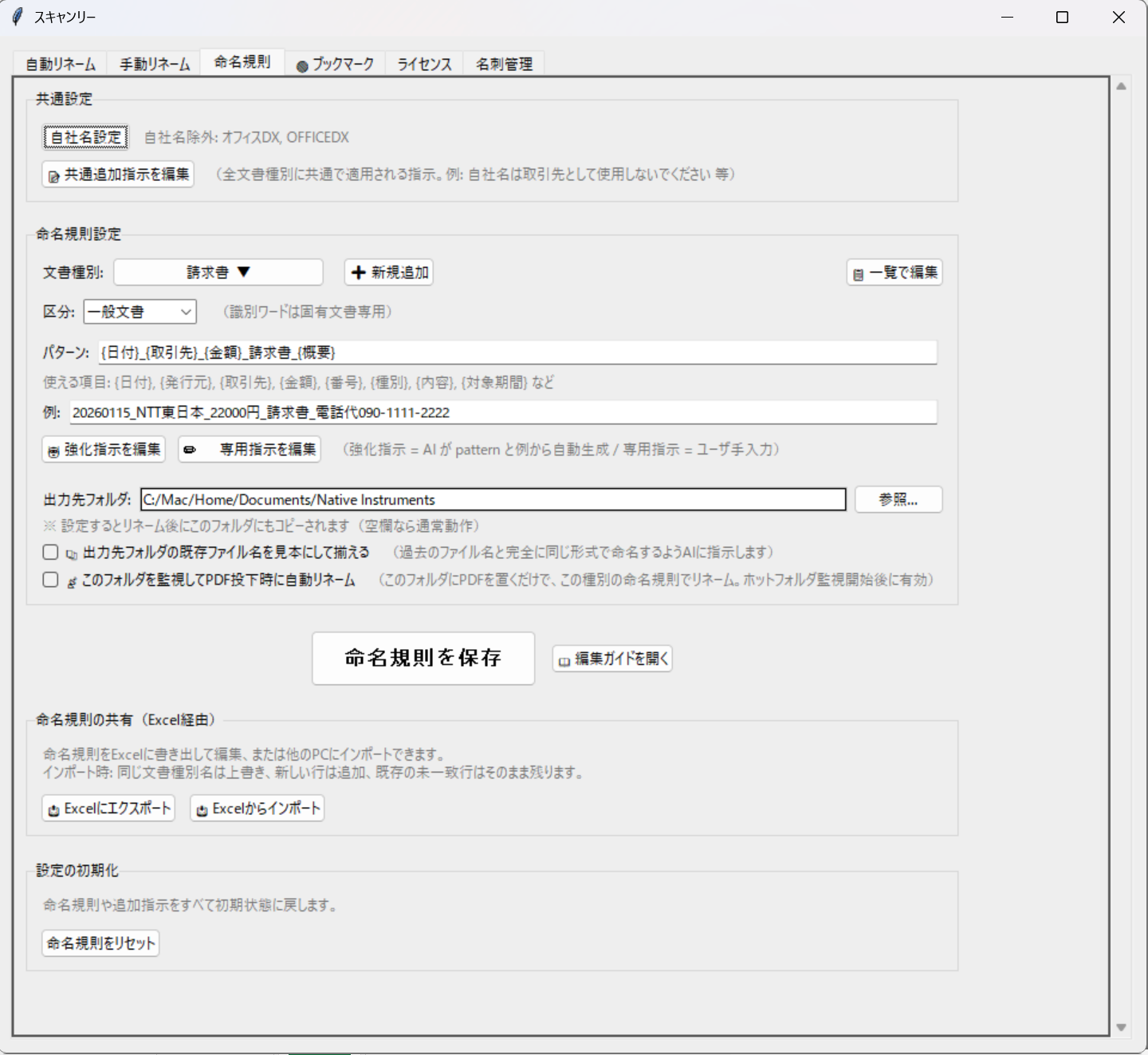
2.2.1 共通設定(すべての種別に効く設定)
- 自社名設定 ― 自社の正式名称・略称・別名を1行に1つ登録。ここに登録した名称は取引先名として採用されなくなり、誤判定を防ぎます(最も効果の高い設定)。
- 📝 共通追加指示を編集 ― 全文書種別に共通で効く指示を記入。例:「日付は和暦ではなく西暦(YYYYMMDD)に統一してください」。
2.2.2 デフォルトの文書種別を使う/変更する
初期状態で 請求書・領収書・契約書・見積書・納品書・通知書・明細書・その他・名刺 の9種別が登録済みです。そのまま使うこともできますし、パターンや例を変更することもできます。
| 文書種別 | 命名パターン(例) |
|---|---|
| 請求書 | {日付}_{取引先}_{金額}_請求書_{概要} |
| 領収書 | {日付}_{発行元}_{金額}_領収書_{概要} |
| 見積書 | {日付}_{宛先}_{金額}_見積書_{概要} |
「パターン」欄に、{ } で囲んだ差し込み項目({日付} など)を並べます。AIがPDFを読み取って {日付} には実際の日付を、{取引先} には取引先名を…というように、{ } の中身を実際の情報に置き換えてファイル名を作ります。
項目名は自由に決められます。下の表はよく使う例で、この中から選ぶ決まりはありません。{担当者}・{案件名}・{物件名} のように、業務に合わせて好きな名前を { } で囲んで書けば、AIがその内容をPDFから読み取って埋めます。
| 差し込み項目(よく使う例) | 意味 |
|---|---|
{日付} | 文書の日付(YYYYMMDD) |
{発行元} / {取引先} / {宛先} | 発行元・取引先・宛名 |
{金額} | 合計金額 |
{概要} | 内容の要約(品目・但し書き等) |
{今日} | 処理した日付を自動挿入(日付の無い書類用) |
{担当者} / {案件名} など | 自分で決めた項目名もそのまま使える |
{現場名}・{品番}・{お客様名})を { } で囲むだけで、新しい差し込み項目として使えます。「例」欄に理想的な完成形を1つ書くと精度が大きく上がります。
20260115_NTT東日本_22000円_請求書_電話代090-1111-2222
2.2.3 新規作成(業種ごとに必要な種別を追加)
標準9種別に無い書類は、➕ 新規追加 で追加します。種別には「区分」があり、一般と固有の2種類です。
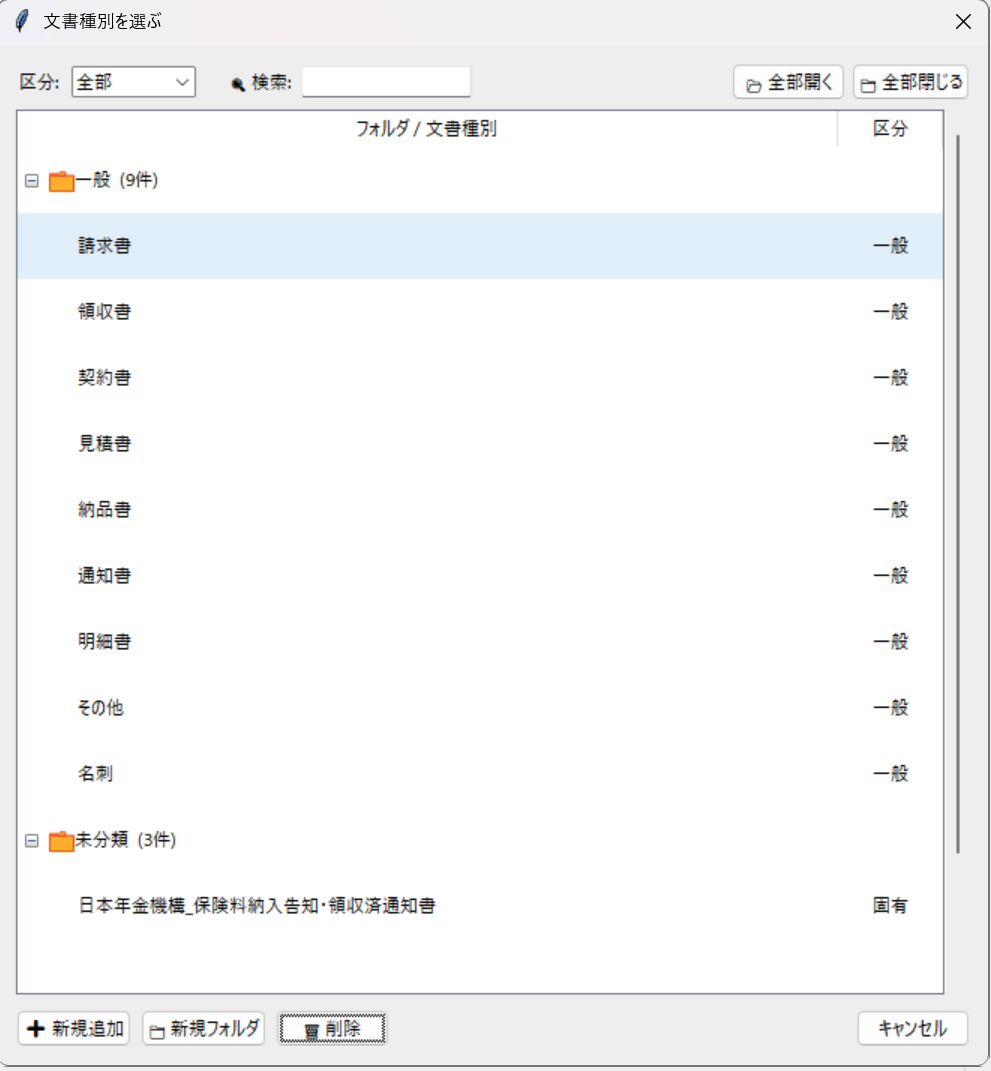
| 区分 | 説明 | 作り方 |
|---|---|---|
| 一般 | 請求書・領収書など一般的な書類 | パターン・例を手入力 |
| 固有 | 保険料納入告知書など、個別具体的・特定様式の書類 | サンプルPDFから作成も可能 |
固有文書では、精度を高めるために次を設定します。
- 🔎 識別ワード ― 文中に含まれる特徴的な言葉を登録。過半数(最低2個)が一致するとその種別と判定。高精度なAI判定が可能に。
- 🤖 強化指示を編集 ― 精度向上のための指示。AIによる自動生成も可能(生成後は目視確認を推奨)。設定は任意ですが推奨。
- ✏️ 専用指示(固有指示)を編集 ― その種別だけに効く指示を手入力。
設定が終わったら必ず 命名規則を保存 を押します。
2.3命名規則にフォルダを紐づけ
各文書種別に、2.1で用意した転送先フォルダを紐づけます。これでリネームと同時に自動で仕分けされます。
- 命名規則 タブで対象の文書種別を選ぶ。
- 出力先フォルダ: の 参照... で転送先を指定(エクスプローラからフォルダを直接ドラッグ&ドロップでも設定できます)。設定すると、リネーム後にそのフォルダへコピーされます。
- 命名規則を保存 を押す。
あわせて使える2つのオプション
- 📚 出力先フォルダの既存ファイル名を見本にして揃える
そのフォルダの過去のファイル名(最新5件まで)を手本に、まったく同じ形式で命名します。人がやるように「過去の付け方に合わせる」動作です。チェックすると上段のパターン・例はグレーアウトして参照されなくなります。 - 📡 このフォルダを監視してPDF投下時に自動リネーム
その転送先フォルダ自体を監視対象にします。そこにPDFがコピーされると自動でリネームが始まります。人が普段行うリネームのワークフローをそのままAIに任せる機能です。
{年} {月} などの変数を書くと、書類の日付に応じたフォルダへ自動で振り分けられます。詳しくは 2.4 月別・取引先別フォルダへ自動振り分け をご覧ください。2.4月別・取引先別フォルダへ自動振り分け(フォルダ変数)
出力先フォルダのパスに {年} {月} などのフォルダ変数を書くと、書類の日付や取引先に応じたフォルダへ自動で振り分けられます。たとえば6月の見積書は「06月」フォルダへ、7月の見積書は「07月」フォルダへ――という月別の整理が、何もしなくても自動で行われます。
フォルダ構成は思い通りに組める
変数はパスのどこに置いても構いません。「年→月→書類」の順でも「書類→年→月」の順でも、普段お使いのフォルダ構成そのままに合わせられます。
| お使いのフォルダ構成 | 出力先フォルダに書く内容 | 実際に入るフォルダ(例) |
|---|---|---|
| 年 → 月 → 書類の種類 | C:\書類\{年}年\{月}月\請求書 | C:\書類\2026年\06月\請求書 |
| 書類の種類 → 年 → 月 | C:\書類\請求書\{年}\{月} | C:\書類\請求書\2026\06 |
| 月別のフォルダだけ | C:\見積書\{月}月 | C:\見積書\06月 |
| 取引先 → 年月 | C:\書類\{取引先}\{年}{月} | C:\書類\山田商事\202606 |
設定のしかた
- 命名規則 タブで対象の文書種別を選び、出力先フォルダ: の 参照... で基点になるフォルダを選ぶ。
- 入力欄にキーボードで変数を書き足す(例: 末尾に
\{年}年\{月}月を追加)。{ }は半角です。 - 命名規則を保存 を押す。
使える変数
| 変数 | 置き換わる内容 | 例 |
|---|---|---|
{年} | 書類の日付の年(西暦4桁) | 2026 |
{月} | 書類の日付の月(2桁) | 06 |
{日} | 書類の日付の日(2桁) | 15 |
{取引先} {発行元} など | その種別の命名パターンにある差し込み項目はどれでも使えます(2.2 参照) | 山田商事 |
年・月・日はリネーム後のファイル名に入った書類の日付(処理した日ではありません)から読み取ります。和暦の書類(令和・平成・昭和)も自動で西暦に変換されるので、古い契約書なども正しい年のフォルダに入ります。
2.5命名規則をエクスポートして共有
作った命名規則はExcelに書き出して保存・編集でき、他のメンバーやPCへ渡せます。命名規則 タブ下部「命名規則の共有(Excel経由)」にあります。
- 📤 Excelにエクスポート ― 現在の命名規則をExcelに書き出す。Excel上で簡単に編集できます。
- 📥 Excelからインポート ― 取り込む。同じ文書種別名は上書き、新しい行は追加、既存の未一致行はそのまま残ります。
3.1スキャンリネーム(自動)
日々の基本運用です。自動リネーム タブで監視フォルダを設定し、そこにPDFを置くだけで自動的にリネーム・転送されます。
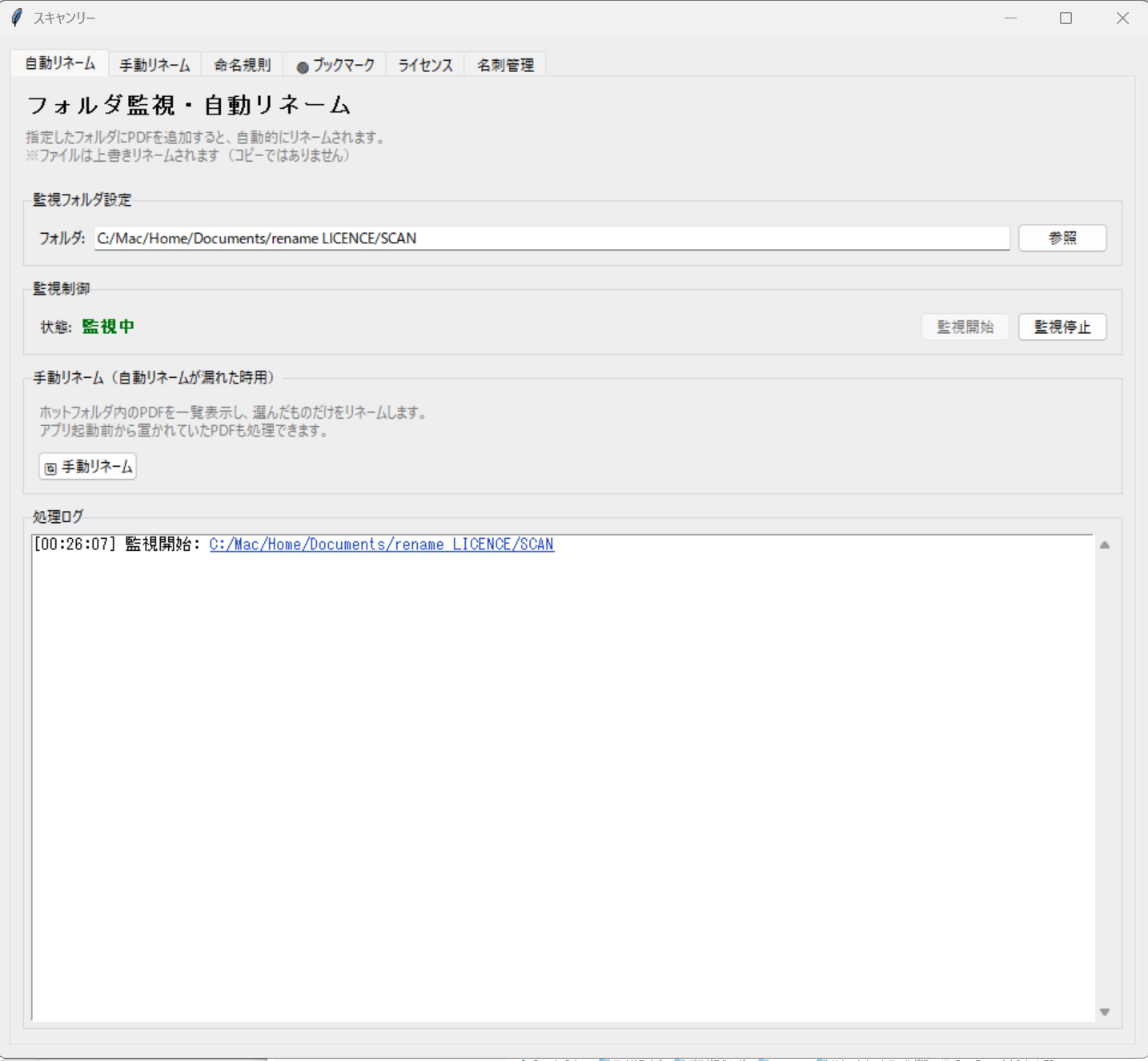
- 監視フォルダを設定
「監視フォルダ設定」の 参照 でスキャン保存先フォルダを選びます。 - 監視開始
監視開始 を押すと「状態」が 監視中(緑)になります。
便利 フォルダが既に設定されている場合は、アプリ起動時に自動で監視が始まります(毎回ボタンを押す必要がなくなりました)。 - PDFを入れる
監視フォルダにPDFが入ると自動解析が始まります。
進行状況をリアルタイム表示
自動リネームが始まると、進行状況を知らせるポップアップが表示されます。リネームの進み具合をリアルタイムに把握できます。
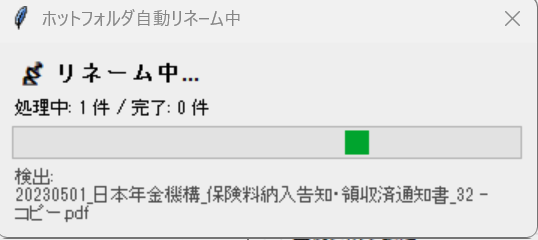
リネーム結果の確認・修正
リネームが終わると、結果がポップアップで表示されます。この画面で次の操作ができます。
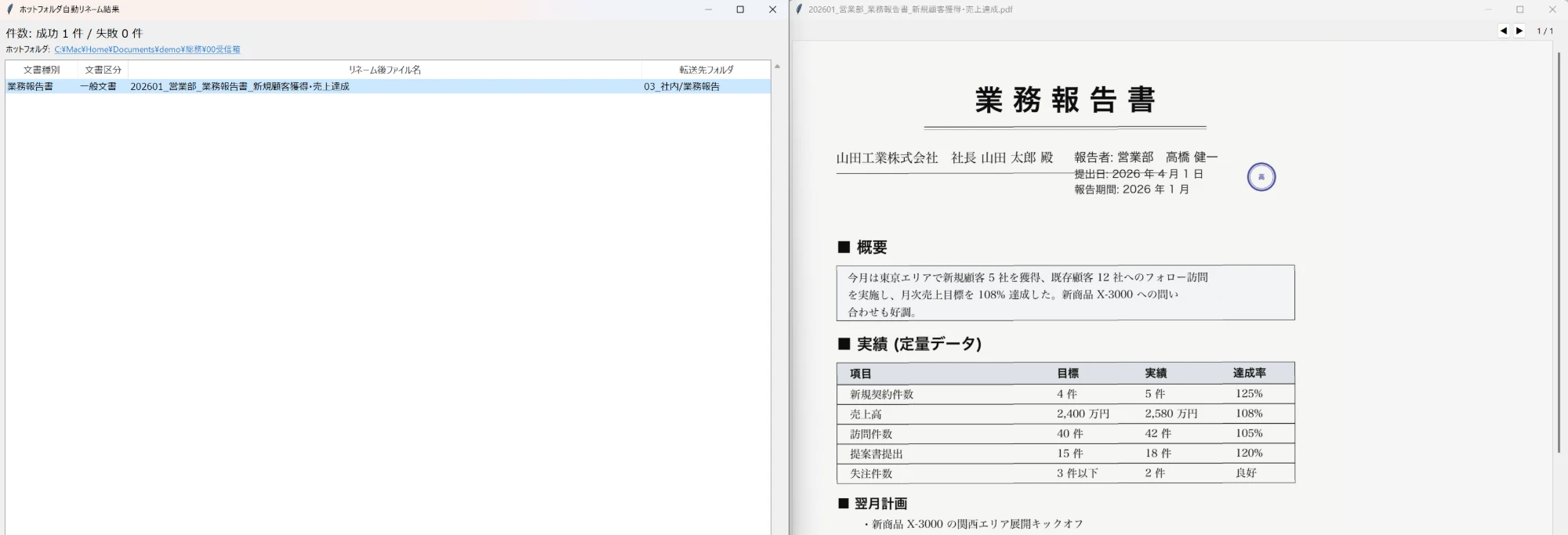
- ① ファイル名の修正ができる
- ② 転送先フォルダをクリックでフォルダを表示
- ③ ファイル名をダブルクリックで開いて中身を確認
- ④ ファイル名をクリックで中身をプレビュー。中身を見ながらリネーム修正が可能
- ⑤ ファイル名を右クリックで PDF編集(結合・並べ替え・回転)ができる
3.2過去ファイル一括リネーム
すでに溜まっているPDFや、自動リネームが漏れたPDFは、手動でまとめてリネームできます。方法は2つあります。
A. 手動リネームタブ(任意のPDFを処理)
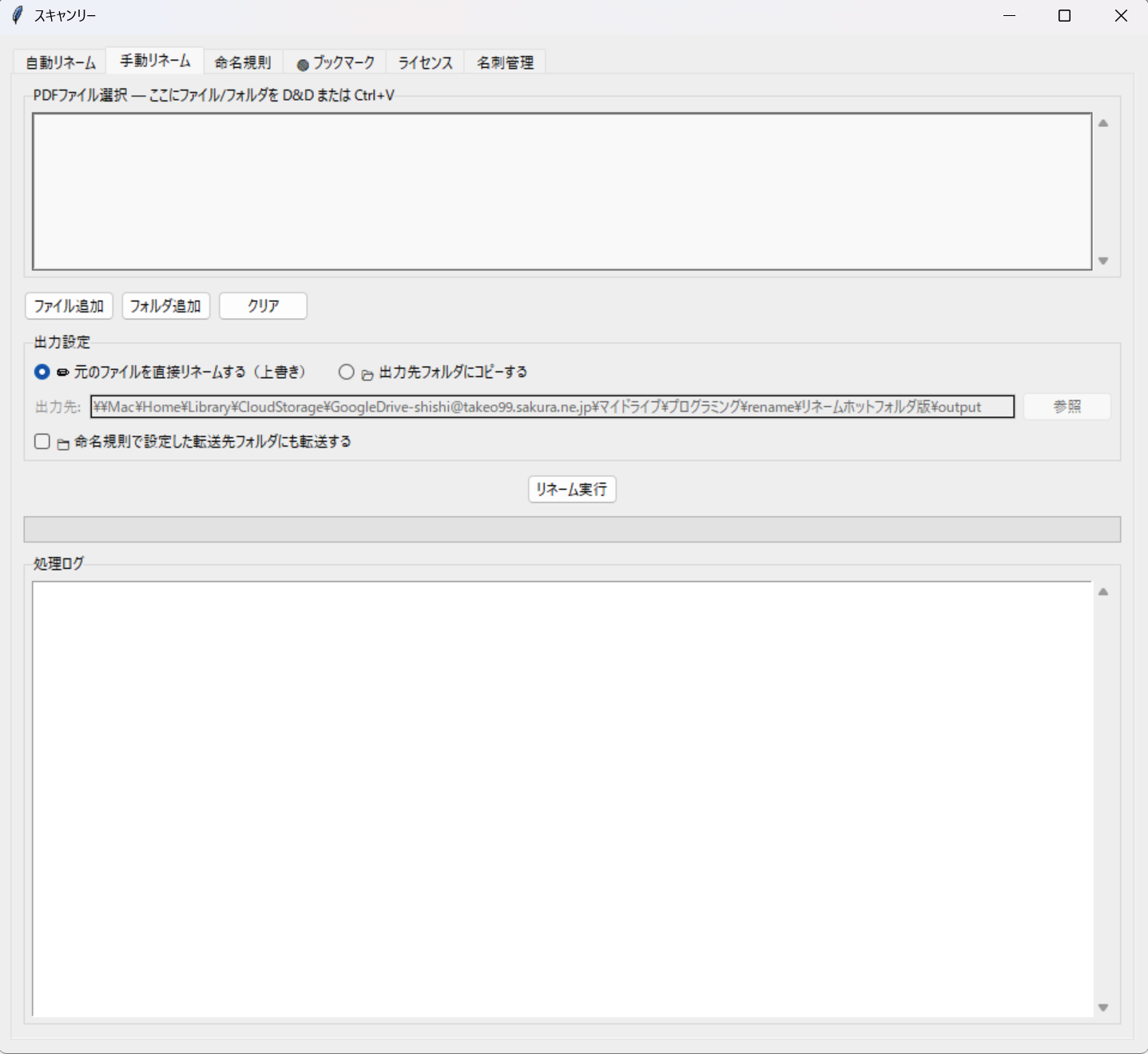
- PDFを追加
「PDFファイル選択」ボックスにドラッグ&ドロップ、または Ctrl+V でファイル/フォルダを追加できます(ファイル追加/フォルダ追加 でも可)。 - 出力方法を選ぶ
✏ 元のファイルを直接リネームする(上書き) か 📂 出力先フォルダにコピーする を選択。コピーなら元ファイルが残ります。 - 転送するか選ぶ
📁 命名規則で設定した転送先フォルダにも転送する のチェックで、種別ごとの転送先へ送るか選べます。 - リネーム実行 を押す。結果は「処理ログ」に表示されます。
B. 自動リネームタブの「手動リネーム」(監視フォルダ内を処理)
自動リネームタブの 🔄 手動リネーム を押すと、監視フォルダ内のPDFを一覧表示し、選んだものだけをリネームできます。アプリ起動前から置かれていたPDFもここで処理できます。
3.3新規文書種別の登録
運用していて新しい種類の書類が出てきたら、命名規則 タブの ➕ 新規追加 で種別を追加します。手順は2.2.3(新規作成)と同じです。
- 一般的な書類 → 一般区分でパターン・例を手入力。
- 特定様式の書類 → 固有区分。サンプルPDFから作成し、🔎 識別ワード・🤖 強化指示 を設定すると高精度。
追加後は転送先フォルダを紐づけ(2.3)、必要ならExcelで共有(2.5)します。
3.4ブックマーク機能
🔴 ブックマーク タブでは、よく使うフォルダ・ファイル・アプリ・WEBページを一元的にブックマークできます。ダブルクリックですぐ開けます。
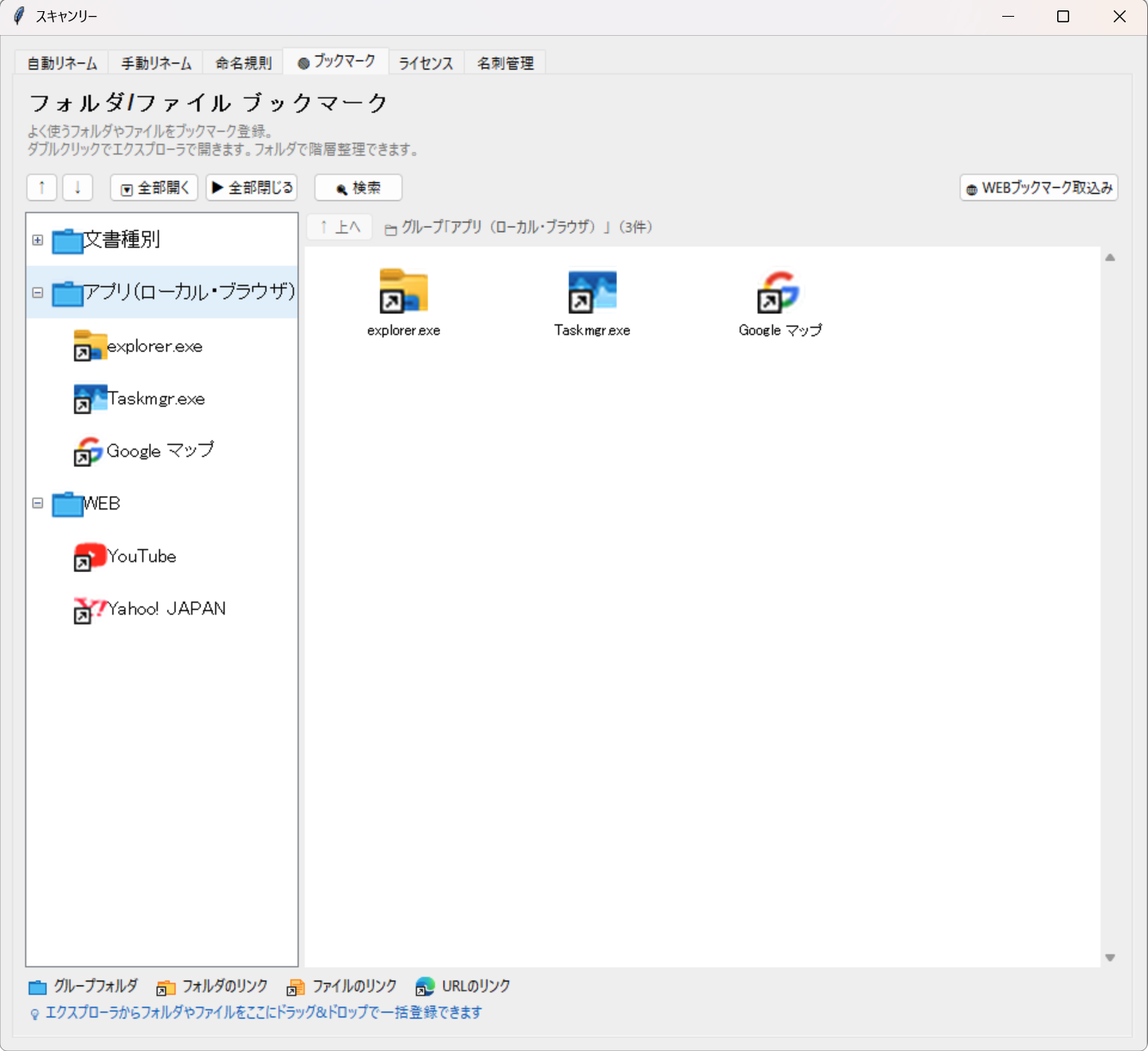
フォルダ・ファイルのブックマーク
エクスプローラーのピン留めは名称変更や階層化ができず分かりにくく、デスクトップのリンクはすぐ散らかります。スキャンリーなら「集合フォルダ」を作り、そこにフォルダやファイルをドラッグ&ドロップ(またはコピペ)するだけでスマートに管理でき、欲しい情報にいつでもアクセスできます。
アプリ・WEBのブックマーク
- アプリ ― ローカルアプリもWEBアプリも区別なく登録。集合フォルダにアプリのリンクやURLをドラッグ&ドロップ。
- WEBブックマーク取込み ― 🌐 WEBブックマーク取込み で、ブラウザのブックマーク(エクスポートしたもの)を取り込めます。
強力な検索機能
- 複数のフォルダを横断して同時に検索。
- エクスプローラーの検索よりスピードが速い。
- 検索結果を柔軟にソートできる。
- 中身(PDF/Word/Excel/PowerPoint/テキスト)まで検索可能。
3.5エクスプローラ機能
ブックマークしたフォルダを開くと、スキャンリー内蔵のエクスプローラ機能が使えます。PDFの中身を見ながら作業できるのが特長です。フォルダのブックマークをシングルクリックで起動します。
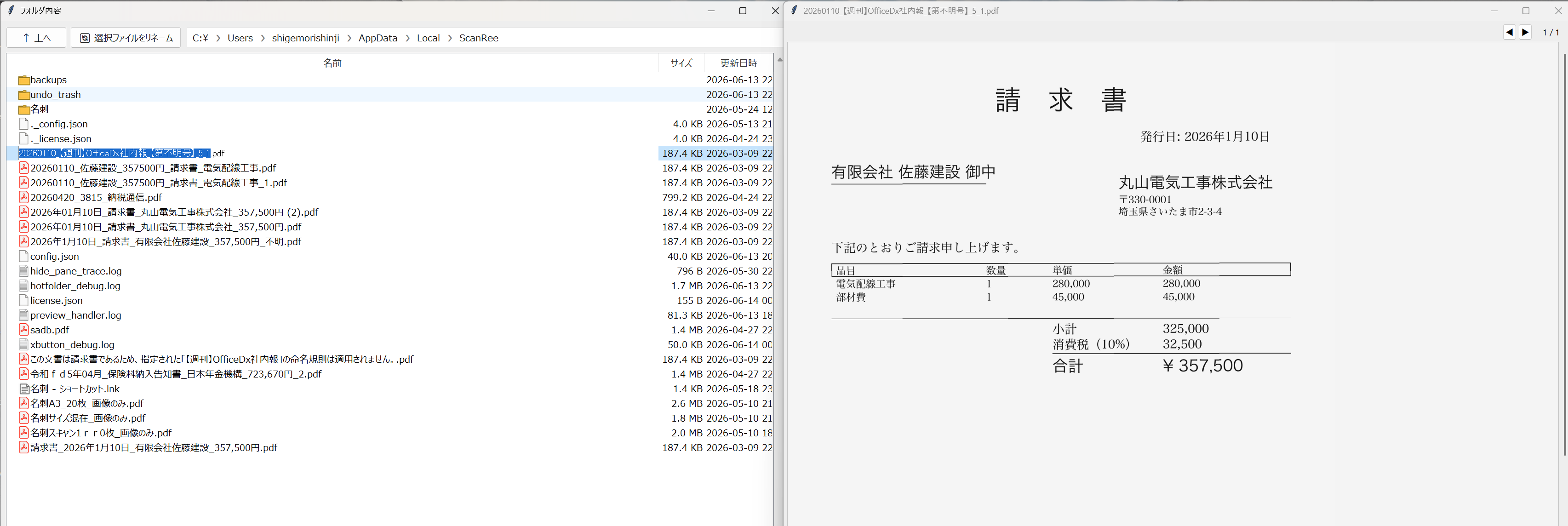
- PDFプレビュー機能 ― PDFのプレビューを表示しながらリネームできます。Ctrl+シングルクリックで複数プレビューを起動し、内容を比較することも可能。
- フォルダ転送機能 ― ファイルを命名規則の保存先へ転送。右クリックから「フォルダ転送」。
- PDFリネーム機能 ― ファイルを選んで自動リネーム。右クリックから「自動リネーム」を選択。
- PDF編集機能 ― ファイルを右クリック → 「PDF編集」で、複数PDFの結合やページの並べ替え・回転ができます(3.6 PDF編集機能)。
3.6PDF編集機能
複数のPDFを1つにまとめたり、ページの順番を並べ替え・回転したりできます。🔴 ブックマーク タブの 📄 PDF編集 ボタンから開きます。
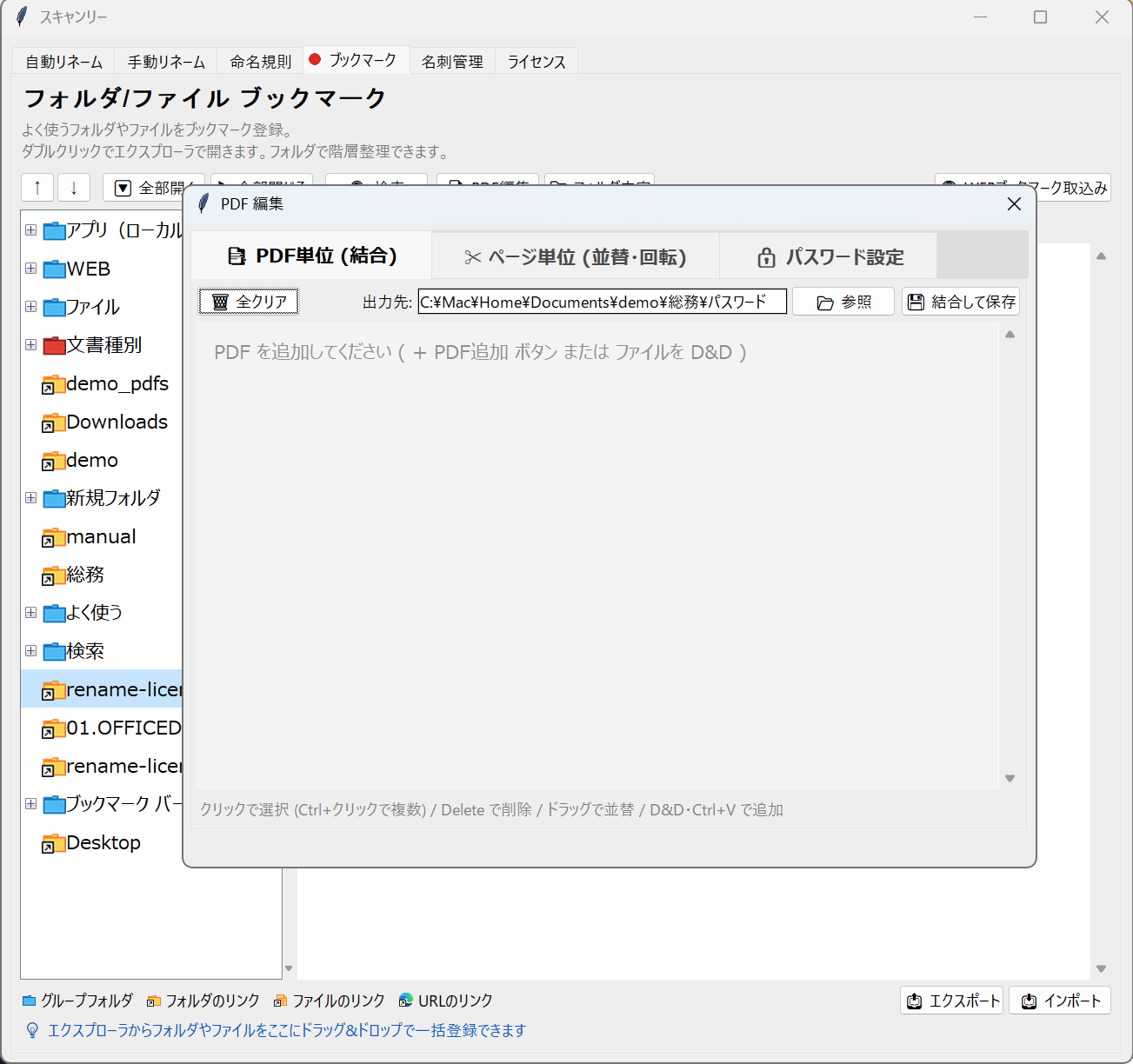
2つのモード(上のタブで切り替え)
- 📄 PDF単位(結合) ― 複数のPDFファイルを1つのPDFにまとめます。
- ✂ ページ単位(並替・回転) ― ページごとに順番の入れ替え・回転ができます。
使い方
- PDFを追加する
ウィンドウ内にドラッグ&ドロップ、または Ctrl+V で貼り付け。 - 並べ替え・削除する
ドラッグで並び替え/クリックで選択(Ctrl+クリックで複数選択)/Delete で削除。 - 出力先を決める
出力先 の 参照 で保存先フォルダを指定します。 - 💾 結合して保存 を押す
編集後のPDFが出力先フォルダに保存されます。
3.7名刺管理
複合機でスキャンした名刺PDFを、AIが読み取って Excel一覧に自動でデータ化します。手入力ゼロで名刺をデータベース化できる機能です。
名刺管理機能でできること
- 名刺をスキャンしたPDFから、会社名・部署・氏名・電話番号・メール・住所・URLなどをAIが自動で読み取ります。
- 読み取った内容は
名刺一覧.xlsxに 1人=1行でどんどん追記されます。 - 1枚のPDFに名刺が何枚並んでいてもOK。自動で1枚ずつ切り分けて、それぞれ読み取ります。
- 「登録した部署・担当者名」もExcelに残せますので、あとから「誰が登録したか」を追えます。
使い始める前にやること
- 「名刺」文書種別を確認(最初から登録済み)
命名規則 タブで「名刺」種別があるか確認。標準で{今日}_名刺のパターンが登録されています。 - 「名刺」種別の出力先フォルダを設定
命名規則 タブ → 名刺種別の 出力先フォルダ に 名刺PDFをまとめたいフォルダ を指定。例: C:\Users\xxx\Documents\名刺 - 名刺管理 タブを開く
画面上部のタブから「名刺管理」を選択します。 - 名刺として扱う文書種別 が「名刺」になっているか確認
名刺管理 タブの 名刺として扱う文書種別 に 「名刺」が選択されているか確認します。選択されていなければ、ここで「名刺」を選んでください。
自動処理(推奨)
普段は ボタンを押す必要はありません。自動リネームと組み合わせると、スキャンするだけで名刺データ化まで完了します。
- 名刺を複合機でスキャン(1ページに何枚並べてもOK)
- 監視フォルダにPDFが入る → 自動リネームが起動
- AIが「名刺」と判定 → リネームして名刺保存フォルダへ自動コピー
- 名刺管理機能が新着PDFを検知 → 内容を抽出して
名刺一覧.xlsxに行を追加 - 「名刺データを作成中」の進捗が表示され、完了で「✅ 完了しました」
手動でデータ作成
名刺フォルダに外部からPDFを直接置いた場合や、過去の未処理PDFをまとめて処理したい場合は手動で実行します。
- 名刺保存フォルダに対象のPDFを置く(エクスプローラからドラッグ&ドロップ等)
- 名刺管理 タブを開く
- 📊 データ作成 をクリック
- 完了したら ✅ メッセージの「OK」を押して閉じる
名刺一覧Excelの中身
名刺一覧.xlsx に、1名=1行で次の列が追記されます。
| 項目 | 説明 |
|---|---|
| No / 元PDFファイル | 連番と元PDFのファイル名(クリックでそのPDFを開けます) |
| 担当部署 / 担当者 | 名刺管理タブで設定した「部署」「名前」 |
| 会社名・部署・役職・氏名・氏名(英) | AIが名刺から読み取った情報 |
| 郵便番号・住所 | 会社の住所 |
| TEL・FAX・Mobile | 各種電話番号 |
| Email・URL | メールアドレス・会社URL(リンク化) |
運用のコツ
- 1ページに複数枚並べると効率的。A4 1枚に名刺6〜10枚スキャンしても、自動で各カードを切り分けて読み取ります。
- 名刺の向きは揃えなくてOK。AIが各カードの文字を読み取ります。
- 担当者欄は人別で固定すると、後で「誰の名刺か」フィルタしやすくなります。
- 名刺情報をチームで共有: 名刺PDFの転送先をメンバー全員で同じ共有フォルダにすれば、1つの
名刺一覧.xlsxに全員分の名刺がまとまり、チームで共有できます。 - Excelをクラウド同期: 名刺保存フォルダを OneDrive / Dropbox 内に置けば、PCを変えてもExcelが同期されます。
困ったとき
| 症状 | 対処 |
|---|---|
| 「名刺として扱う文書種別」が未選択と出る | 命名規則タブで「名刺」種別を作り、パターン {今日}_名刺 を設定してください(標準で登録済み)。 |
| 「出力先フォルダが設定されていません」と出る | 命名規則タブで「名刺」種別の出力先フォルダを指定してください。 |
| データ作成を押しても何も起きない | 処理ログを確認。新しいPDFが無いか、すでに全PDFが処理済みです。 |
| 名刺の枚数が違う(多い/少ない) | 解像度を300dpi以上にし、名刺同士に5mm以上の隙間を空けて再スキャンしてください。 |
| 「利用上限」と出る | 月間利用枠を使い切っています。追加パック購入か翌月までお待ちください。 |
| Excelが開かれていてエラー | 名刺一覧.xlsx を閉じてから再実行してください。 |
4.1ライセンス・使用回数
ライセンス タブで、プランや使用状況の確認、キーの変更ができます。
利用状況を更新 を押すと最新の利用状況が表示されます。
| 表示 | 意味 |
|---|---|
| 今月の利用: ○回 / 月間上限: ○回 | 当月の消費回数と上限 |
| 残り: ○回 | 今月あと何回使えるか |
| 次回リセット: YYYY-MM-DD | カウントがリセットされる日 |
キーを変えるときは「ライセンスキーの変更」で 新しいキー: に入力し ライセンスを更新 を押します。プランは月額/年額。一度認証すれば短期間はオフラインでも利用できます(オフライン猶予)。
4.2トラブルシューティング・FAQ
| 症状 | 対処 |
|---|---|
| 起動時に青い警告画面が出る | SmartScreenの標準警告です。詳細情報 → 実行 で起動できます。 |
| ライセンス認証に失敗する | キーの打ち間違い、またはネット未接続を確認。初回認証はネット接続が必須です。 |
| 「利用上限に達した」と出た | 当月の上限到達です。翌月のリセットを待つか、追加パック/上位プランをご検討ください。 |
| 自動リネームの状態が「監視停止(異常)」になる | 多くは自動で再起動します。続く場合はアプリを再起動し再度 監視開始 を押してください。 |
| アプリが固まる・遅い | ネットワーク上(共有/NAS)のフォルダを監視・転送先にしていると遅くなることがあります。可能ならローカルフォルダで運用してください。 |
| 名前が思った通りにならない | (1) 自社名を登録 (2)「例」を理想形に修正 (3) 強化指示・専用指示で具体指示。 |
| Excel書き込みでエラー | 対象のExcelファイルを開いていると書き込めません。Excelを閉じて再実行してください。 |
| 起動前に置いたPDFが処理されない | 自動リネームタブの 🔄 手動リネーム から処理できます。 |
4.3付録・用語集・サポート
用語集
| 用語 | 意味 |
|---|---|
| 監視フォルダ(ホットフォルダ) | PDFを入れると自動でリネームされる監視対象フォルダ。 |
| 転送先(出力先)フォルダ | リネーム後のPDFを保存・仕分けするフォルダ。 |
| 文書種別 / 区分 | 書類の種類。区分は「一般」「固有」の2つ。 |
| 命名パターン / 差し込み項目 | { } でファイル名の型を組み立てる仕組み。{ } の中身がAIによって実際の情報に置き換わる。 |
| フォルダ変数 | 出力先フォルダのパスに書く {年} {月} など。書類の日付・内容に応じたフォルダへ自動で振り分けられる。 |
| 識別ワード | 固有文書を見分けるためのキーワード。 |
| 強化指示 / 専用指示 | 精度向上のための指示(AI自動生成/手入力)。 |
| 自社名設定 | 取引先名として採用させないために登録する自社の名称。 |
覚えておくと便利な操作
- Ctrl+V ― 手動リネームタブにコピー済みPDFを貼り付け。
- Ctrl+シングルクリック ― 複数のPDFプレビューを並べて比較。
- 結果やファイルを右クリック ― 名前編集・開く・転送・自動リネーム。
- 集合フォルダへドラッグ&ドロップ ― フォルダ/ファイル/アプリを一括登録。