「請求書」「領収書」だけじゃない|スキャンリーで"毎月届く特定の書類"を完璧にリネームする方法
この記事でわかること:スキャンリーのカスタム文書種別と追加指示の設定方法。「保険料納入告知書」のような毎月届く特定の書類を、思い通りのファイル名で自動リネームする実例を解説します。
「決まったリネームしかできない」は誤解です
スキャンリーをご検討中の方からよくいただく声があります。
「請求書とか領収書みたいな、ありきたりな書類のリネームしかできないんでしょ?うちは毎月届く特殊な書類が多いから、たぶん使えない」
これは大きな誤解です。スキャンリーはカスタム文書種別と専用の追加指示を組み合わせることで、業務に登場するほぼあらゆる書類に対応できます。プロンプトを詳しく書けば書くほど、自分の業務にぴったり合ったファイル名が自動でつくようになります。
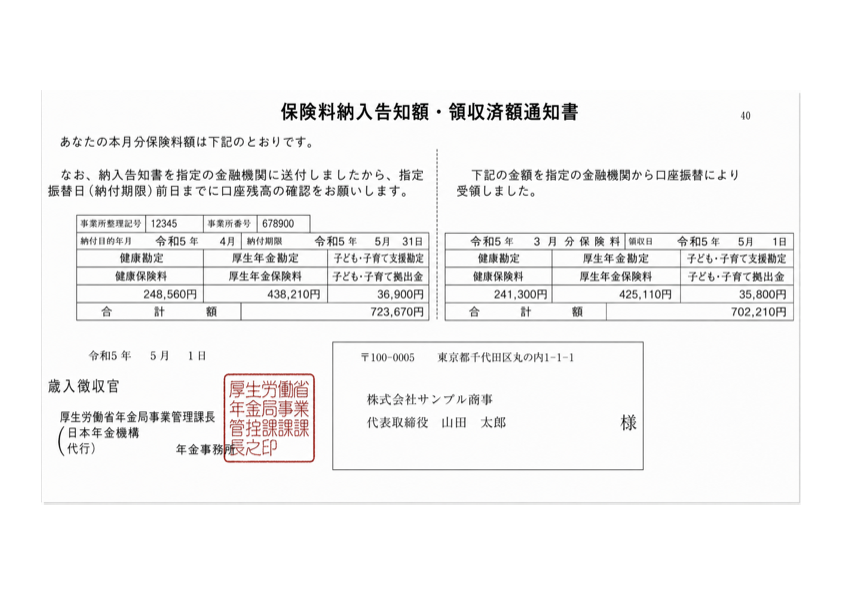
この記事では、実例として「保険料納入告知額・領収済額通知書」(日本年金機構から毎月届く社会保険料の通知書)を取り上げ、Before/Afterと具体的な設定手順を解説します。
ゴール:このファイル名にしたい
毎月届く保険料納入告知書を、次のようなファイル名でそろえたい、というのが今回のゴールです。
目指すファイル名
令和5年04月_保険料納入告知書_日本年金機構_723,670円.pdf
「いつの分か(和暦の納付対象年月)」「何の書類か」「どこから届いたか」「いくらか」が一目でわかる構成。
毎月手で入力してもいいのですが、せっかくなら自動化したいところです。とはいえ、スキャンリーのデフォルト設定では「請求書」「領収書」「通知書」などの汎用パターンしか用意されていません。たとえば「通知書」のデフォルトパターンは {日付}_{発行元}_{内容}_{概要} で、結果は次のようになります。
デフォルト「通知書」で処理した場合
20230501_日本年金機構_保険料納入告知_令和5年4月分.pdf
悪くはないですが、先頭が和暦になっていない・金額が入らない、といった点が惜しいところです。
そこで、この書類専用のリネームルールを作ります。
設定手順(4ステップ)
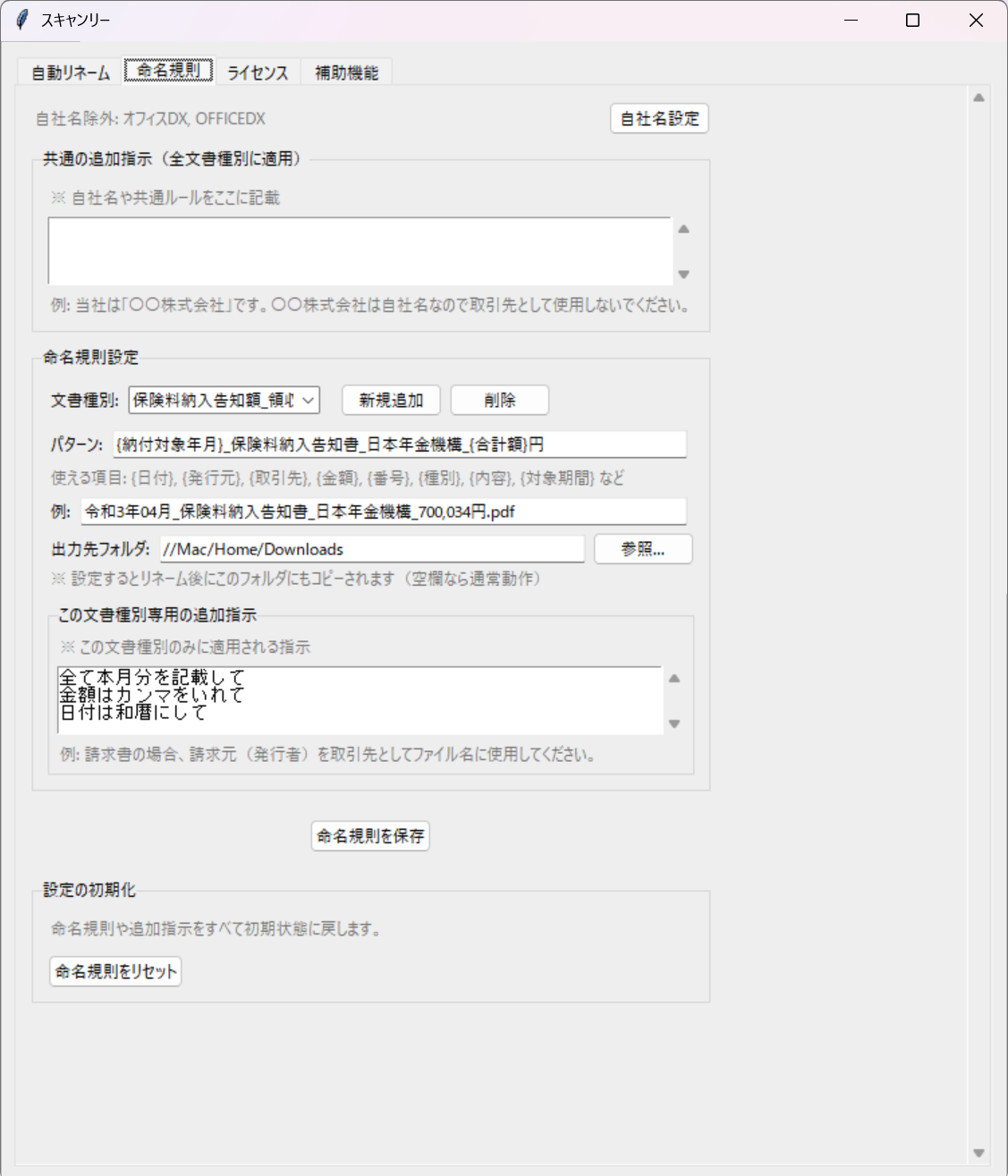
スキャンリーの「命名規則」タブを開いて、次の順番で設定するだけです。
ステップ1:新しい文書種別を追加する
「文書種別」のプルダウン横にある「新規追加」ボタンを押し、種別名を入力します。今回は「保険料納入告知書」と命名します。
ポイント:種別名はAIが書類を分類するときの手がかりとして使われます。「種別A」「カテゴリ1」のような抽象的な名前ではなく、書類のタイトルや一般名をそのまま入れるのが基本です(例:「保険料納入告知書」「固定資産税納税通知書」「給与明細」)。書類のタイトルに近いほど、AIの分類精度が高くなります。
ステップ2:ファイル名のパターンを書く
「パターン」欄に、ファイル名の構成を波カッコ { } でフィールド名を囲んで書きます。
入力するパターン
{納付対象年月}_保険料納入告知書_日本年金機構_{合計額}円
フィールド名は自由に書けます。{納付対象年月} も {合計額} も、AIが書類の中から該当する情報を読み取って埋めてくれます。固定文字列(「保険料納入告知書」「日本年金機構」「円」など)はそのままファイル名に入ります。
ステップ3:「専用の追加指示」で詳細を伝える
ここがスキャンリーの真骨頂です。「この文書種別専用の追加指示」欄に、自然な日本語で細かいルールを書き込みます。
入力する追加指示
全て本月分を記載して
金額はカンマをいれて
日付は和暦にして
それぞれの指示の意味は次の通りです。
- 「全て本月分を記載して」 ― 保険料納入告知書には「本月分(納付告知)」と「前月分(領収済額)」の2つが書かれているため、本月分の方を採用するよう指示しています。曖昧さを潰すための重要な一文です。
- 「金額はカンマをいれて」 ―
723670円ではなく723,670円と桁区切りを入れたいときの指示です。 - 「日付は和暦にして」 ― 西暦ではなく
令和5年04月の形式にする指示。月は2桁ゼロ埋めにしたいなら「月は2桁で」と一行足してもOKです。
このように、追加指示はプログラミング不要・自然な日本語で書けます。「うちはこういうルールでファイル名を付けたい」という運用ルールを、そのまま文字に起こせば良いのです。
ステップ4:保存して、PDFを投入
「命名規則を保存」ボタンを押せば設定完了。あとは監視フォルダにPDFを置く(または複合機からスキャン)だけです。
結果:完璧なファイル名で出力
設定後、保険料納入告知書のPDFをスキャンリーに読み込ませると、次のようにリネームされます。
スキャンリーの自動リネーム
そして翌月以降も、ぶれずに同じパターンでリネームされます。
毎月の蓄積イメージ
令和5年04月_保険料納入告知書_日本年金機構_723,670円.pdf
令和5年05月_保険料納入告知書_日本年金機構_725,310円.pdf
令和5年06月_保険料納入告知書_日本年金機構_726,840円.pdf
令和5年07月_保険料納入告知書_日本年金機構_728,200円.pdf
フォルダで名前順に並べるだけで自動的に時系列ソートされ、月次の社会保険料の推移も一覧で把握できます。Excelに貼って合計を集計するのも一瞬です。
他にも応用例はいくらでも
同じやり方で、毎月・毎期決まって届く書類は何でも対応できます。例えば次のようなパターンが考えられます。
固定資産税の納税通知書
令和5年度第1期_固定資産税_渋谷区_152,400円.pdf
電気代の請求書
2026年04月分_電気代_○○電力_38,260円.pdf
給与明細
2026年04月分_給与明細_山田太郎_312,500円.pdf
労働保険料の納付書
令和5年度_労働保険料_労働局_185,400円.pdf
※ 上記のファイル名・金額・氏名はすべて架空のサンプル例です。
いずれも、文書種別を新規追加してパターンと追加指示を書くだけで実現できます。業務でよく扱う書類ほど、専用ルールを作る価値が高いのです。
設計のコツ:プロンプトは具体的に書くほど精度が上がる
追加指示を書くときに意識すると効果的なポイントを3つ挙げます。
- 「曖昧な箇所」を潰す ― 書類に複数の日付・金額が載っている場合、「どれを採用するか」を明示する。「本月分」「合計額」「税込」など、判断基準を一行入れるだけで精度が大きく変わります。
- 表記ゆれを統一する ― 「金額はカンマ入り」「日付は和暦」「会社名の『株式会社』は省略」など、書類ごとに表記ルールを揃えておくと、月次の見栄えがそろいます。
- 固定値はパターンに直接書く ― 発行元が毎回同じ書類(例:日本年金機構、お使いの電力会社など)なら、AIに毎回読み取らせず、パターン側に文字列として埋め込んだほうが確実です。
まとめ
スキャンリーは決して「請求書」「領収書」のような汎用書類しか扱えないツールではありません。
- 文書種別は無制限に追加可能 ― 業務に登場する特定の書類を、それぞれ個別ルールで管理できる
- 追加指示は自然な日本語 ― プログラミング知識ゼロで、運用ルールをそのまま書ける
- パターンと指示を組み合わせれば思い通り ― 和暦・カンマ・桁区切り・「本月分のみ」などの細かい要望にも対応
- 毎月ぶれずに同じパターン ― 翌月以降も同じファイル名構造が維持され、月次の管理が圧倒的に楽になる
「うちの書類はちょっと特殊だから...」と諦めていた方こそ、ぜひ一度カスタム文書種別を試してみてください。プロンプトの書き方次第で、想像以上にきめ細かいリネームが可能です。