【新機能】フォルダ自動振り分け機能をリリースしました
スキャンするだけで、書類が自動で正しいフォルダへ。
この記事でわかること:スキャンリーに新しく追加された「フォルダ自動振り分け機能」の概要と設定方法。文書種別ごとに保存先フォルダを指定でき、定期刊行物・定期的な請求書、報告書などの繰り返し発生する書類を自動で正しいフォルダに格納できます。
1. フォルダ自動振り分け機能とは
スキャンリーは、複合機でスキャンしたPDFをAIが自動でリネームするツールです。今回リリースしたフォルダ自動振り分け機能では、リネームに加えて、文書種別ごとに指定したフォルダへPDFを自動でコピーできるようになりました。
これまでとの違い
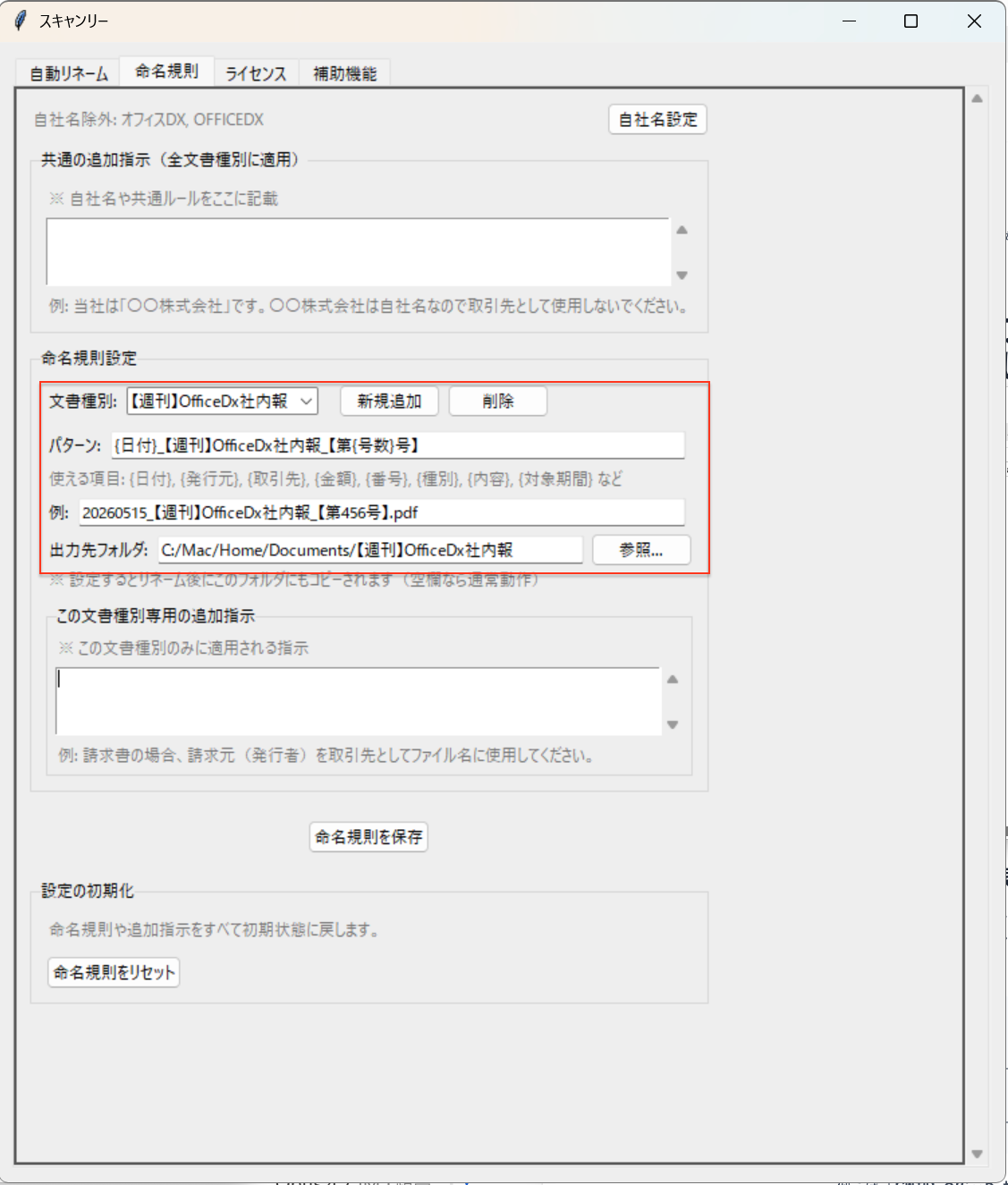
例えば「【週刊】OfficeDx社内報」という文書種別を作成し、保存先フォルダに C:\書類\社内報\ を指定しておくと、スキャンしたPDFが社内報と判定された場合に、そのフォルダへ自動でコピーされます。
元のファイルはホットフォルダに残るため、誤判定があってもデータが消える心配はありません。
2. こんな書類におすすめ
本機能は特に、定期的に発生する同種の書類を、定型化されたファイル名で同じフォルダに溜めていきたい場合に効果を発揮します。
代表的な活用例
| 書類の種類 | ファイル名の例 | 保存先フォルダの例 |
|---|---|---|
| 週刊社内報 | 20260426_【週刊】OfficeDx社内報_第123号.pdf |
C:\書類\社内報 |
| 定期メンテナンス報告書 | 20260415_山田保守_月次点検報告書.pdf |
C:\書類\保守報告 |
| 毎月の請求書 | 20260430_東電電_22000円_請求書_電話代090-1111-2222.pdf |
C:\経理\請求書 |
これまでは「リネームは自動だけど、フォルダ整理は手動」という状態でしたが、本機能により仕分けまで含めて完全自動化できます。
3. 設定方法(3ステップ)
Step 1:「命名規則」タブを開く
スキャンリーを起動し、上部の「命名規則」タブをクリックします。
Step 2:文書種別を選択(または新規追加)
「文書種別」のプルダウンから、振り分け対象にしたい文書種別を選びます。新しい種別を追加したい場合は「新規追加」ボタンから作成できます(例:「【週刊】OfficeDx社内報」など)。
Step 3:「出力先フォルダ」を指定
「出力先フォルダ」欄の「参照...」ボタンを押し、PDFを保存したいフォルダを選択します。設定後、「命名規則を保存」をクリックして完了です。
ポイント
出力先フォルダを空欄のままにした場合は、これまで通り「リネームのみ・フォルダ移動なし」で動作します。すべての文書種別を一度に設定する必要はありません。よく使う種別から順次設定すればOKです。
4. 日々の運用フロー
設定が完了すると、いつもの操作だけで自動仕分けが動きます。
繰り返しスキャンする書類ほど効果が大きく、月次・週次の定期書類のファイリングが完全に手放せます。
5. よくある質問
Q. 元のPDFはどうなりますか?
A. 元ファイルはホットフォルダに残り、指定フォルダにはコピーが作成されます。移動ではないため、誤判定があってもデータが消えることはありません。
Q. 同じ名前のファイルが既にフォルダにある場合は?
A. 自動的に _2、_3 といった連番が付与されます。既存ファイルが上書きされることはありません。
Q. ネットワークドライブも指定できますか?
A. はい、可能です。\\server\share\社内報 のようなUNCパス、またはマウント済みのドライブレターをご指定ください。
Q. 指定したフォルダが存在しない場合は?
A. コピー処理はスキップされ、これまで通り「リネームのみ」が実行されます。リネーム結果が失われることはありません。
Q. 既存ユーザーは何か対応が必要ですか?
A. 出力先フォルダを空欄のままにしておけば、これまでと同じ動作のままです。新機能を使いたい場合のみ、上記の手順で設定してください。
まとめ
フォルダ自動振り分け機能により、スキャンリーは「リネームの自動化」から「仕分け・ファイリングまでの完全自動化」に進化しました。
- 定期的に発生する書類を、毎回同じ命名規則・同じフォルダで管理
- 定期刊行物・定期的な請求書・定期報告書など、繰り返しの書類整理が自動化
- 未設定の種別は従来通りに動作するため、既存ユーザーも安心
本機能はすでに最新版でご利用いただけます。ぜひ、繰り返しスキャンする書類でお試しください。