トライアル開始後の流れ
スキャンリーを使い始めたら、この順番で触ってみてください。「リネームして転送する」→「ブックマークで整理する」→「名刺を一覧化する」の3ステップで、主要機能をひと通り体験できます。各ステップには操作デモ動画と実際の手順を用意しています。
STEP 1リネームからファイル転送
スキャンリーの中心機能です。スキャンした(または手元の)PDFを、AIが中身を読み取って「日付・取引先・金額・書類種別」入りのファイル名に変換し、種別ごとのフォルダへ自動で振り分けます。
1.1まずは全体像を動画で
複数のファイルをまとめてリネームし、フォルダ分けされるまでの一連の流れをデモ動画でご覧ください。これから行う操作のゴールが30秒でつかめます。
1.2PDFを自動リネームしてみる
請求書・領収書など、ふだん扱う一般的な書類で試すのがおすすめです。スキャンリーには標準で主要な文書種別が登録済みなので、設定なしですぐに試せます。
1.2.1一般的な書類で試す
取り込み方法は2通り。どちらも結果は同じです。
1.2.1.1複合機でスキャンしてリネーム
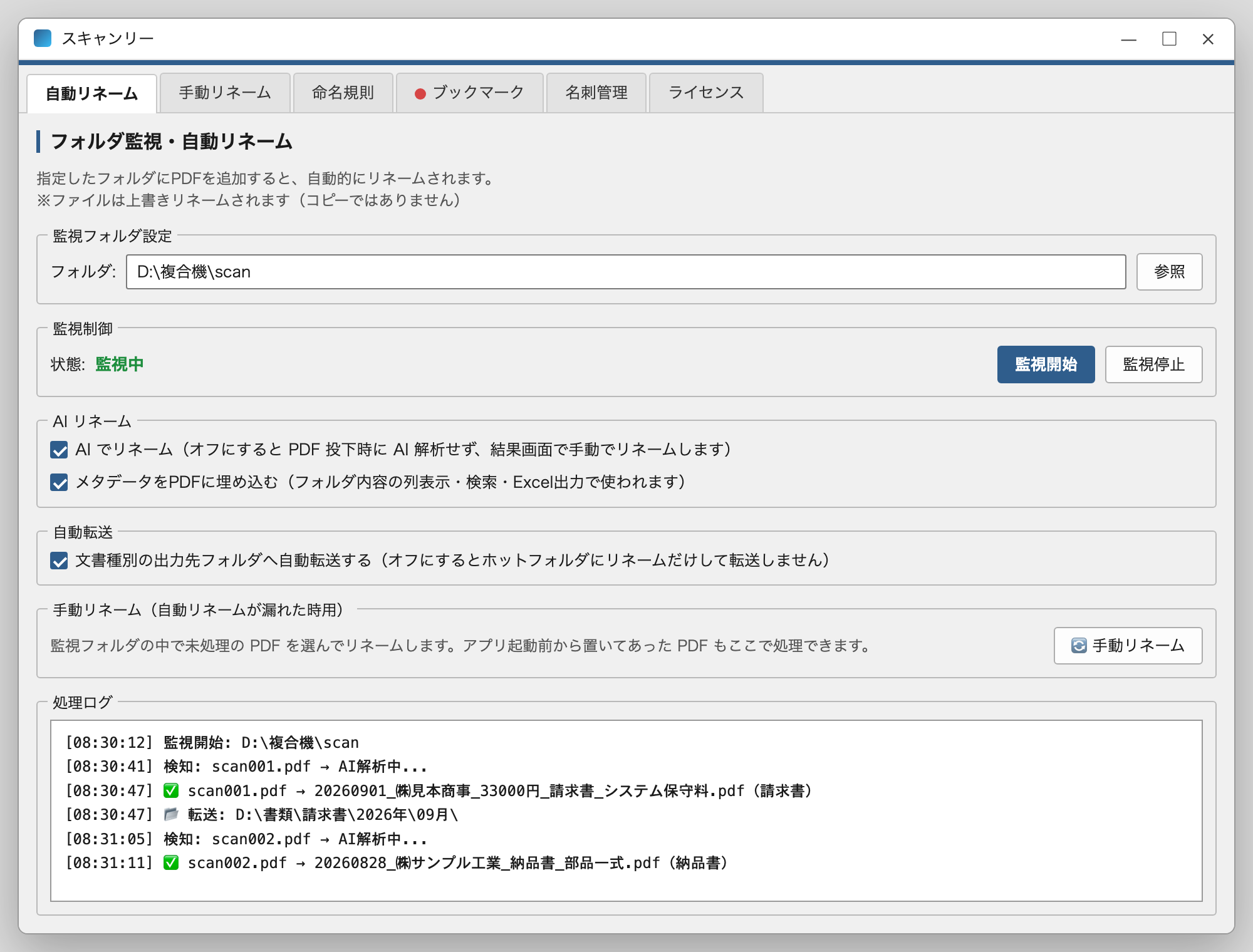
- 監視フォルダを設定
自動リネーム タブの「監視フォルダ設定」で 参照 を押し、複合機のスキャン保存先フォルダを選びます。 - 監視を開始
監視開始 を押すと、状態が 監視中(緑)に変わります。便利 一度設定すれば、次回からはアプリ起動時に自動で監視が始まります。 - 複合機でスキャン
いつも通りスキャンするだけ。PDFが監視フォルダに届いた瞬間、AI解析が始まり自動でリネームされます。
1.2.1.2PDFをホットフォルダにコピーしてリネーム
手元にすでにあるPDFは、監視フォルダ(ホットフォルダ)にコピー/ドラッグ&ドロップするだけで、同じように自動リネームされます。複合機がなくても試せます。
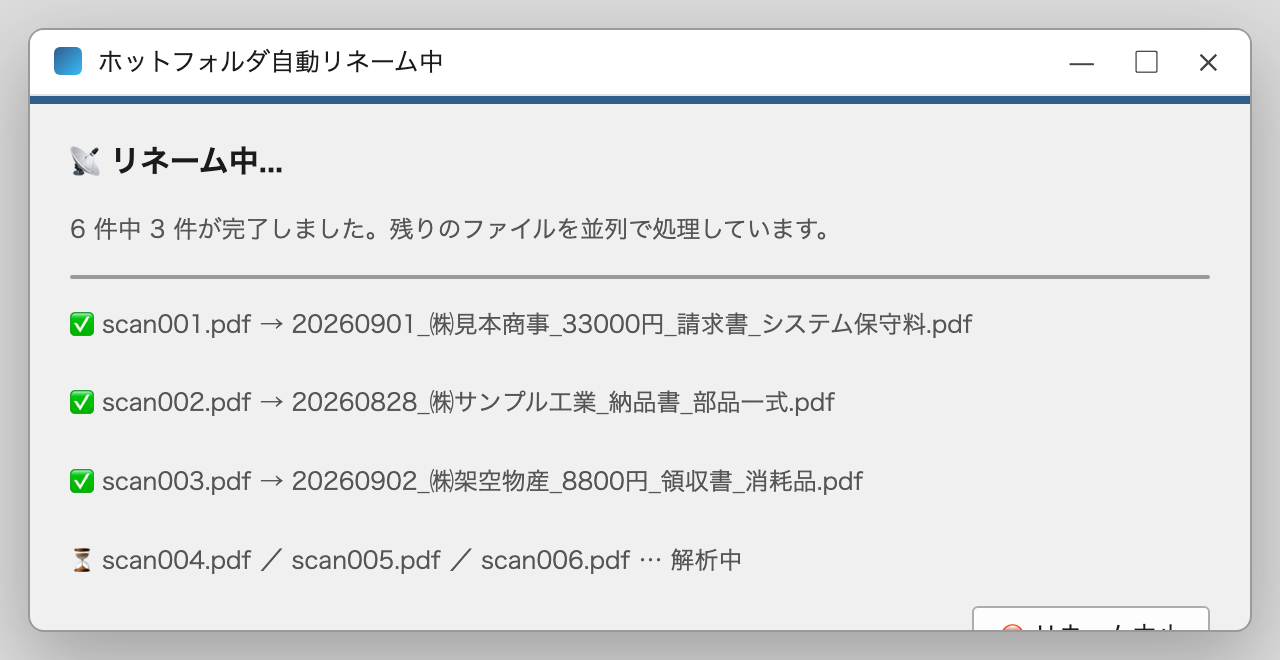
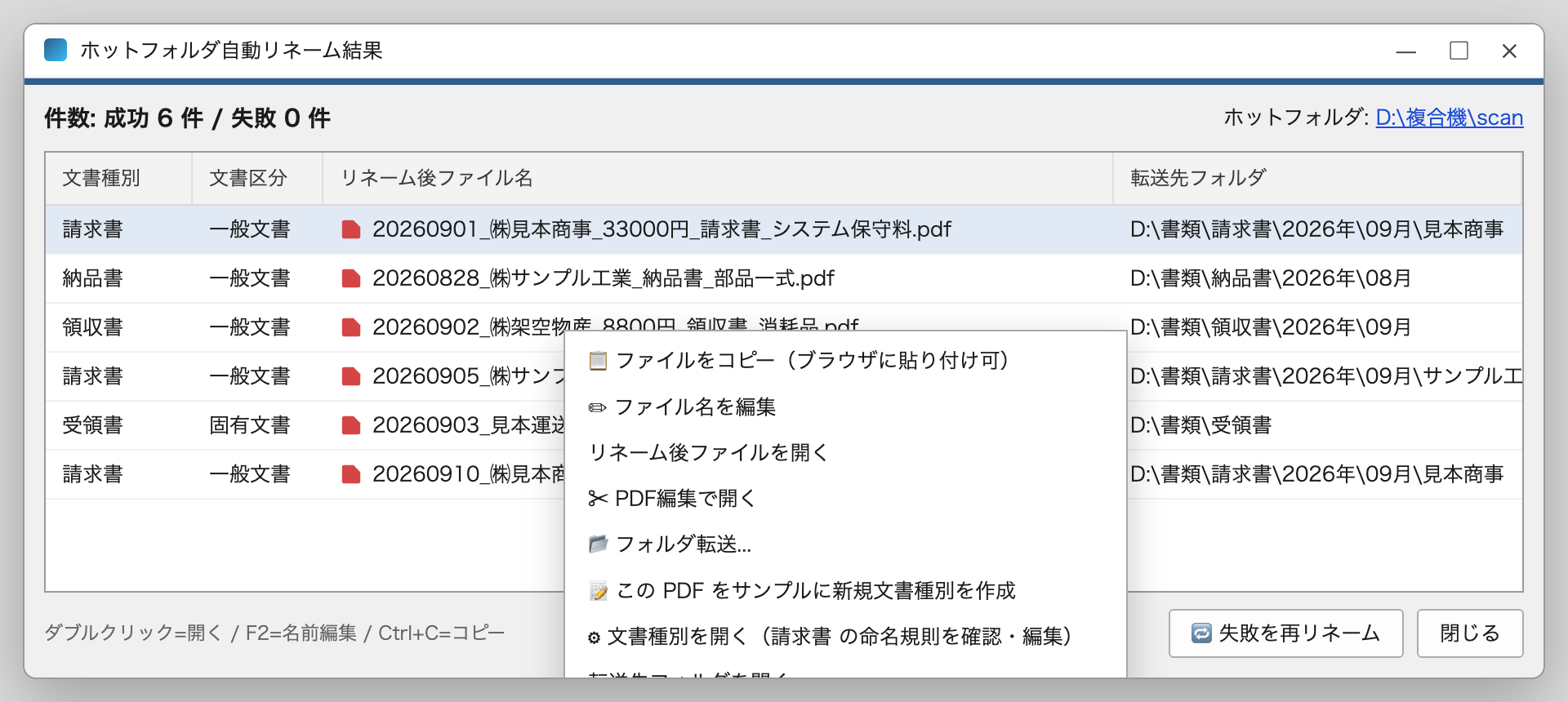
変換イメージ:
scan001.pdf → 202603_A商事_30,000円_請求書.pdf
1.3命名規則を変更してみる
ファイル名の付け方(命名規則)は種別ごとに自由に変えられます。ここでは例として、請求書の「概要」部分を「請求書番号」に変更してみます。
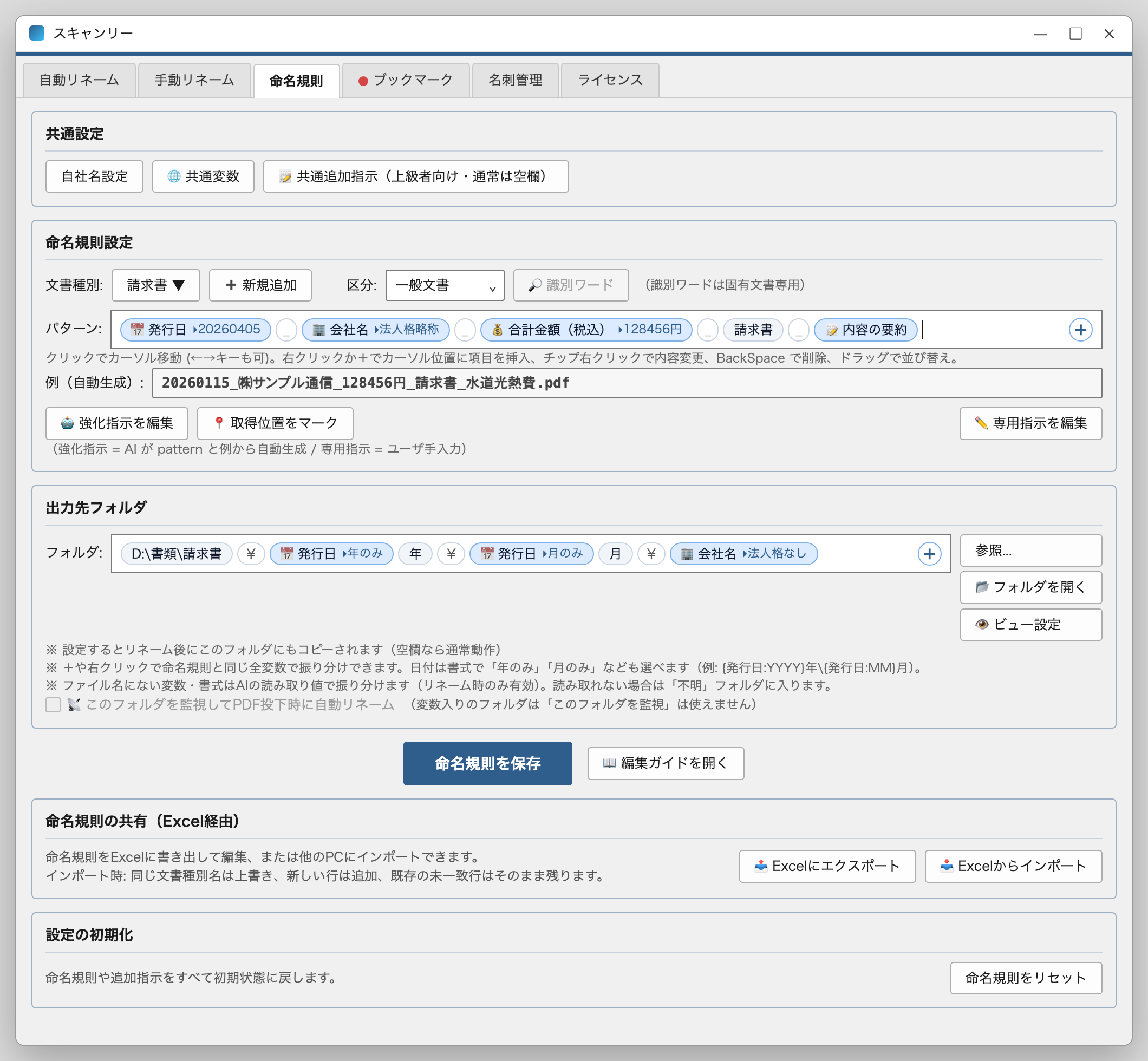
- 命名規則 タブを開く。
- 文書種別の一覧から 「請求書」 を選びます。
- 命名フォーマットの 「概要」 にあたる項目を 「請求書番号」 に変更します。
- 保存 を押す。次回以降の請求書から、新しいルールでリネームされます。
変更前後のイメージ:
202603_A商事_御請求_請求書.pdf → 202603_A商事_INV-1024_請求書.pdf
1.4転送先を設定してみる
リネームと同時に、種別ごとのフォルダへ自動で振り分けできます。「請求書は請求書フォルダへ」「領収書は領収書フォルダへ」といった整理が、何もしなくても完成します。
- 命名規則 タブで対象の種別を選ぶ(例:請求書)。
- 「転送先フォルダ」 の 参照 で、振り分け先のフォルダを指定します。
- 保存 を押す。以降、その種別のPDFはリネーム後に転送先へ自動コピーされます。
1.5文書種別を新たに一つ作ってみる
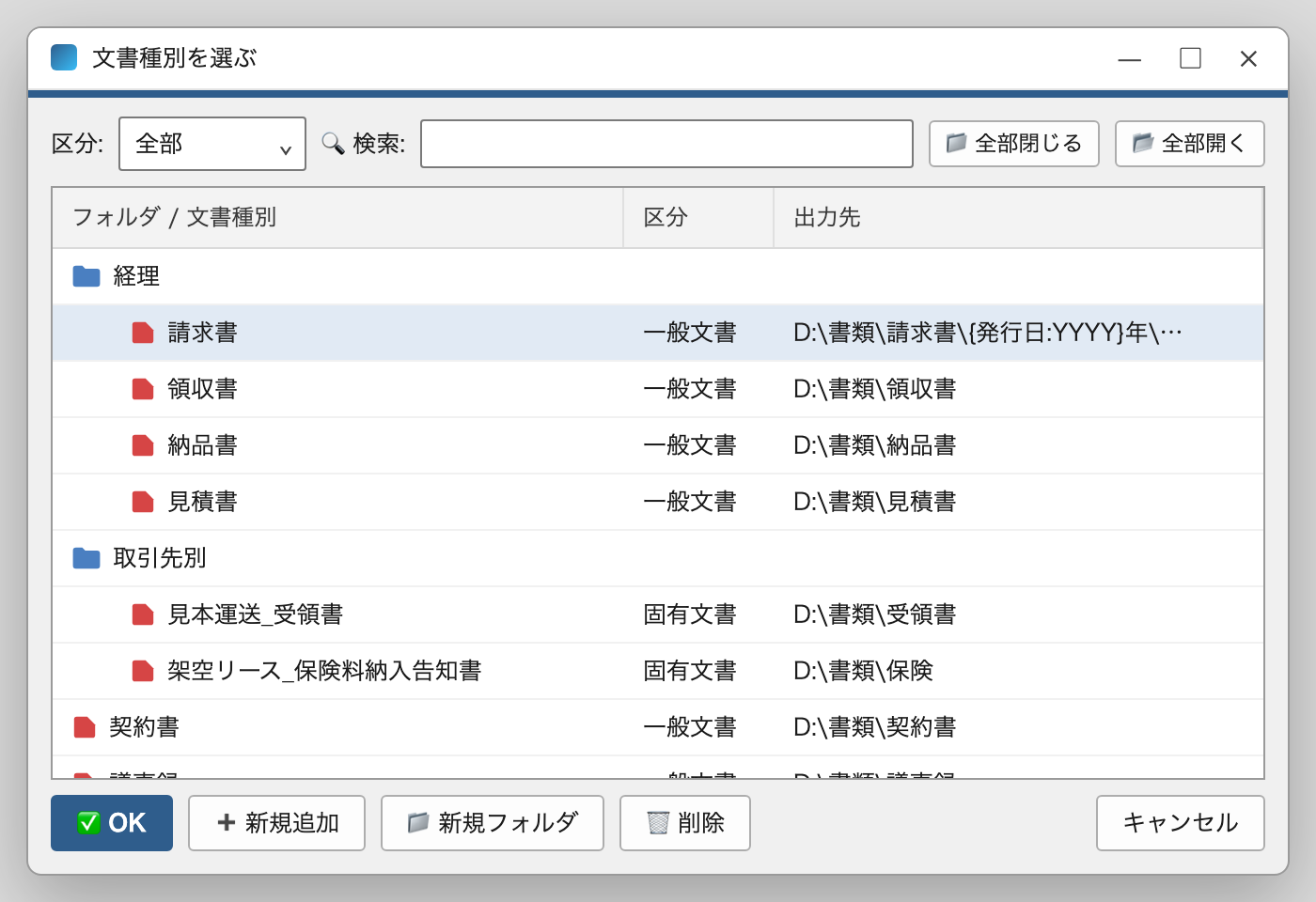
標準にない独自の書類(自社専用の様式など)も、種別として追加できます。ここでは「固有文書」を1つ登録し、ちゃんと認識されるか試します。
1.5.1固有文書を一つ設定する
- 命名規則 タブの ➕ 新規追加 を押します。
- 区分で 「固有」 を選び、📄 サンプルPDFから作成(かんたんウィザード) でサンプルPDFを読み込ませて種別を作成します。
- 📍 取得位置をマーク でサンプルPDF上の欄を囲むと、🔎 識別ワード(その書類に必ず出る言葉)と読み取る位置が決まり、認識精度が上がります。変数ごとの指示と例は 🤖 指示と例を自動作成 で AI が作ります。
- 命名フォーマットと転送先フォルダ(1.4)を決めて 保存。
1.5.2実際に認識できるか試す
作った種別の書類を1枚、監視フォルダに入れてみます。狙い通りの種別として判定され、設定したフォーマットでリネーム・転送されれば成功です。
STEP 2フォルダブックマークを使ってみる
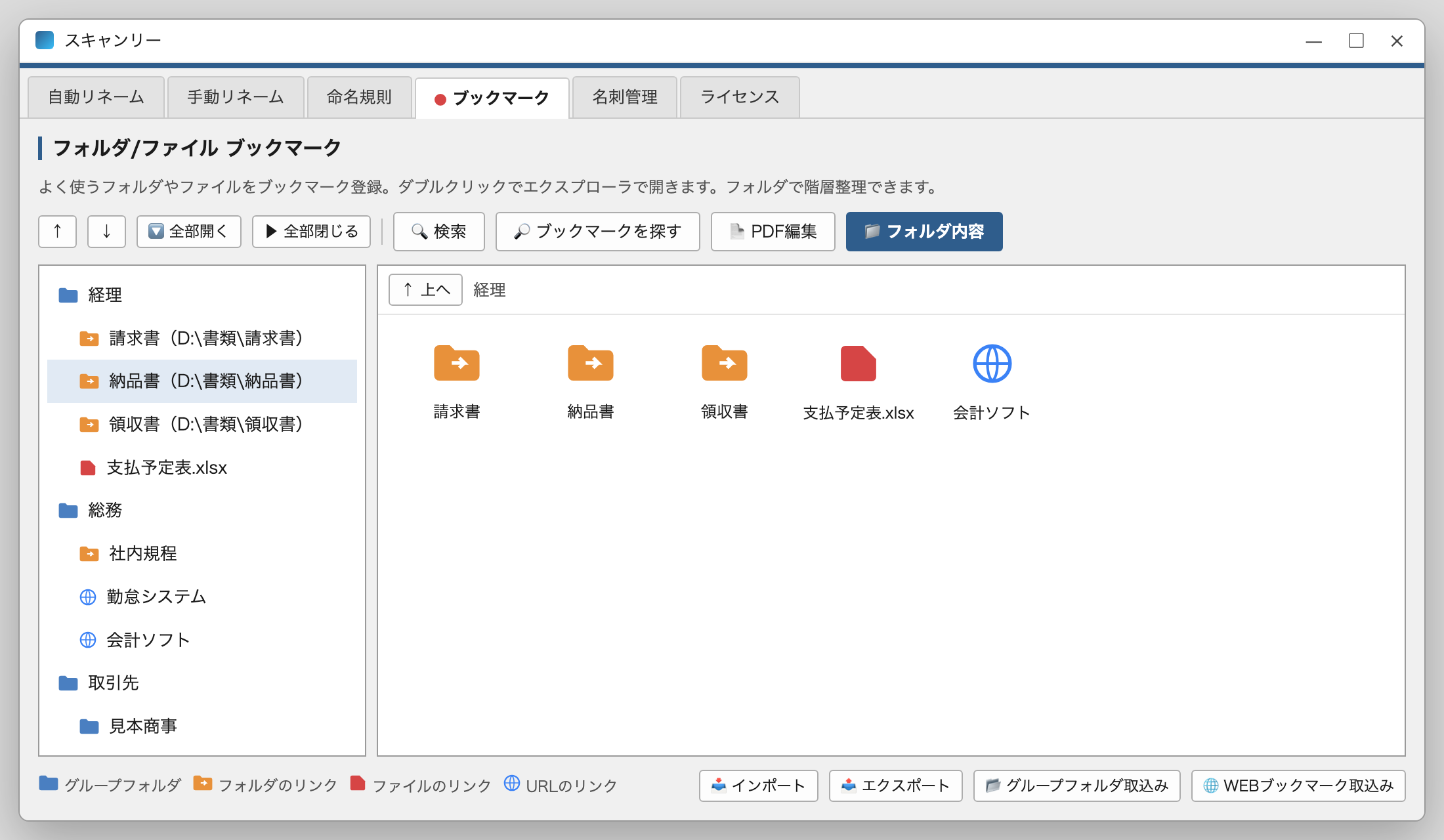
よく使うフォルダ・ファイル・ウェブサイト・アプリへのリンクを、スキャンリー内でまとめて管理できる機能です。「あのフォルダどこだっけ?」を無くします。
2.1フォルダブックマークとは
標準のエクスプローラやデスクトップでの管理には、こんな不満がありませんか。
- エクスプローラのピン留めは名前を変えられず、フォルダ分けもできないので、増えてくると探しにくい。
- デスクトップにショートカットを作ると、いつの間にかデスクトップがリンクだらけでごちゃごちゃになる。
スキャンリーのフォルダブックマークなら、こう変わります。
- フォルダごとに分けて、名前も自由に変更できるので、欲しい情報にすぐたどり着けます。
- フォルダだけでなく、よく使うファイル・ウェブサイト・ローカルアプリのリンクもブックマーク可能。
- ブックマークを一元管理することで、さまざまな情報へ瞬時にアクセスできます。
2.2実際の操作をデモ動画で見る
動画では次の操作を紹介します。実際に手を動かしながらご覧ください。
- グループフォルダを開いて、各リンクを開く
フォルダ/ファイル/ウェブサイト/アプリのリンクを、それぞれダブルクリックで開いてみます。 - グループフォルダを作る
用途別(例:「経理」「営業」)にグループを作成します。 - 各リンクを作る
グループの中に、フォルダ・ファイル・サイト・アプリのリンクを追加します。
2.3検索機能
ブックマークしたフォルダの中身を、すばやく検索できます。
2.3.1標準エクスプローラーに比べた利点
| 利点 | 内容 |
|---|---|
| 検索が速い | 標準のエクスプローラー検索よりもスピーディーに結果が出ます。 |
| 並べ替えできる | 検索結果を名前・日付などでソートできます。 |
| 横断検索できる | 複数のフォルダを一括でまとめて検索できます。 |
2.3.2それぞれ動画で確認
2.4フォルダ内容ウィンドウ
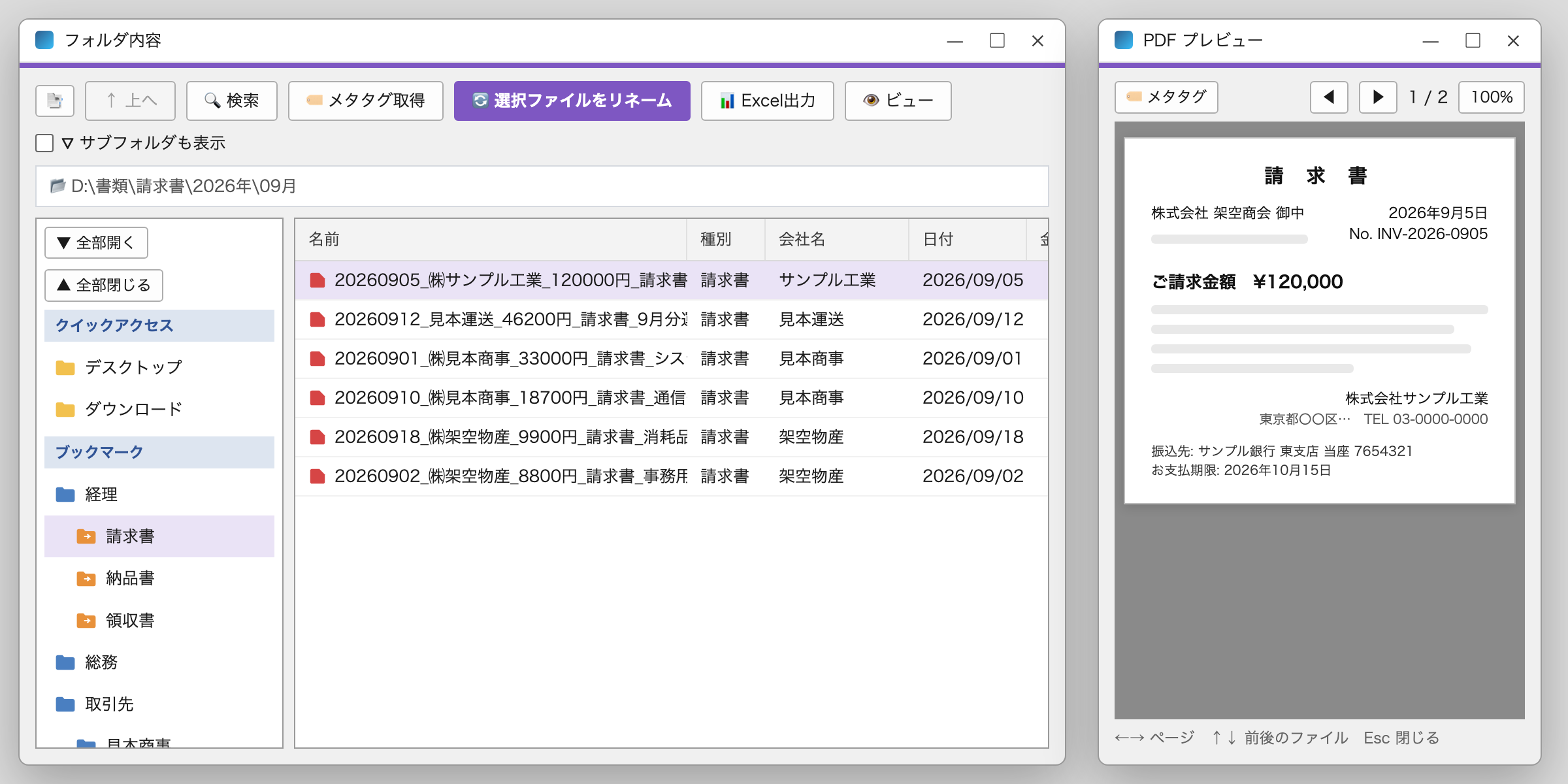
ブックマークしたフォルダを開くと表示される「内容ウィンドウ」では、ファイルを開かずに次のことができます。
- PDFのプレビュー ― 中身をその場で確認。
- PDFのAIリネーム ― 選んだPDFをその場でAIリネーム。
- PDFの編集 ― 結合やページ操作(次の 2.5 で解説)。
- ファイルのフォルダ転送 ― 別フォルダへ移動・コピー。
2.5PDF編集
2.5.1この編集機能の利点
市販のPDFソフトと比べて、こんな良さがあります。
- 操作がシンプルで使いやすい ― 必要な機能に絞っているので迷いません。
- 動作が軽い ― 起動・処理がサクサク。日常の細かい編集に最適です。
2.5.2PDF単位・結合の使い方
複数のPDFを1つにまとめたり、PDF単位で並べ替えたりできます。
2.5.3ページ単位の使い方
ページの抽出・削除・並べ替えなど、ページ単位の編集ができます。
STEP 3名刺管理機能を使ってみる
たまった名刺を、いつもの複合機でスキャンするだけで、Excelの一覧表に自動でまとめられます。専用のスキャナーは不要です。
3.1名刺管理の概要
- 複合機で複数の名刺をスキャン
名刺を複数枚まとめてスキャンします。 - 自動で名刺情報をExcelに記載
スキャンリーが各名刺を解析し、会社名・氏名・連絡先などをExcelの一覧に自動で書き込みます。
変換イメージ:
名刺PDF(複数枚) → 会社名・部署・氏名・TEL・Email…の一覧Excel
3.2スキャンリー名刺管理のメリット
- 専用機が不要 ― いつもの複合機でスキャンするだけ。新しい機材を買う必要がありません。
- スキャンするだけで完結 ― 手入力なし。手間をかけずに名刺がデータになります。
3.3名刺管理機能の実演動画
3.4初期設定
最初に一度だけ、次の設定をします。
3.4.1「名刺」の転送先フォルダを設定する
- 命名規則 タブで、文書種別 「名刺」 の 転送先フォルダ を設定します。
- 名刺の種別が無い場合は、公式サイトから命名規則をダウンロードして インポート すれば追加できます。
- 名刺管理 で、名刺として扱う文書種別の中から 「名刺」 を選択します。
- 担当者として、自分の部署・名前を入力します。
3.5名刺をスキャンする
3.5.1スキャナから追加する(自動)
仕組みはこうです。
- 名刺をスキャナでスキャンすると、スキャンリーが名刺として認識します。
- リネームして、名刺フォルダに転送します。
- 名刺フォルダに名刺PDFが届くと、名刺管理が自動で起動します。
- 名刺PDFを解析し、名刺情報をExcelに自動記載します。
3.5.2手動で追加する
複合機を使わず、手元の名刺PDFから追加することもできます。
- 名刺フォルダに名刺PDFをコピーします。
- データ作成 ボタンを押します。
- 名刺情報がExcelに記載されます。
3.5.3次回以降について
- 名刺フォルダに新しい名刺データが入ると、Excelに追記されます。
- Excelに記載済みのPDFファイル名に合致するPDFは「追記済み」として処理されません(重複しません)。