スキャンリー ダウンロード
最新版のソフトウェアをダウンロードできます
はじめての方へ:スキャンリーのご利用にはライセンスキーが必要です。お持ちでない場合は、先に無料お試しのお申し込みをお願いします。 20ファイルまで無料で試す
NEWスキャンリーPro をリリースしました。
ご案内:以前のスキャンリー(標準版)とは命名規則に互換性がありません。Proへアップデートする場合は、命名規則の初期化が必要です。
ダウンロード前にお読みください
ダウンロード中・実行時に 「WindowsによってPCが保護されました」 などの警告が出ることがあります。
これはインターネット経由で配布されるソフトウェアに対する標準的な警告で、スキャンリーは安全です。
以下の手順でそのまま続行してください。
ブラウザの警告:「保存」または「保持する」をクリックしてダウンロードを続行
SmartScreenの警告:「詳細情報」をクリック →「実行」をクリック
ライセンスキーは1本でどちらの製品もお使いいただけます。読み取り精度はどちらも同じです。
セットアップ手順
-
1
ダウンロード・展開
上のボタンからZIP(Pro: ScanReePro.zip/標準版: ScanRee.zip)をダウンロードし、右クリック →「すべて展開」でScanRee.exeを取り出してください。
-
2
Windows の警告について
初回ダウンロード時に「WindowsによってPCが保護されました」と表示される場合があります。
これはインターネットからダウンロードしたファイルに対する標準的なセキュリティ警告です。ブラウザの警告:「保存」または「保持する」をクリックしてダウンロードを続行してください。
SmartScreenの警告:「詳細情報」をクリック → 「実行」をクリックしてください。
-
3
起動
ダウンロードしたScanRee.exeをデスクトップなど任意の場所に移動してください。その後ダブルクリックで起動します。インストール不要です。
-
4
ライセンス認証
メールに記載されたライセンスキーを入力して認証してください。
-
5
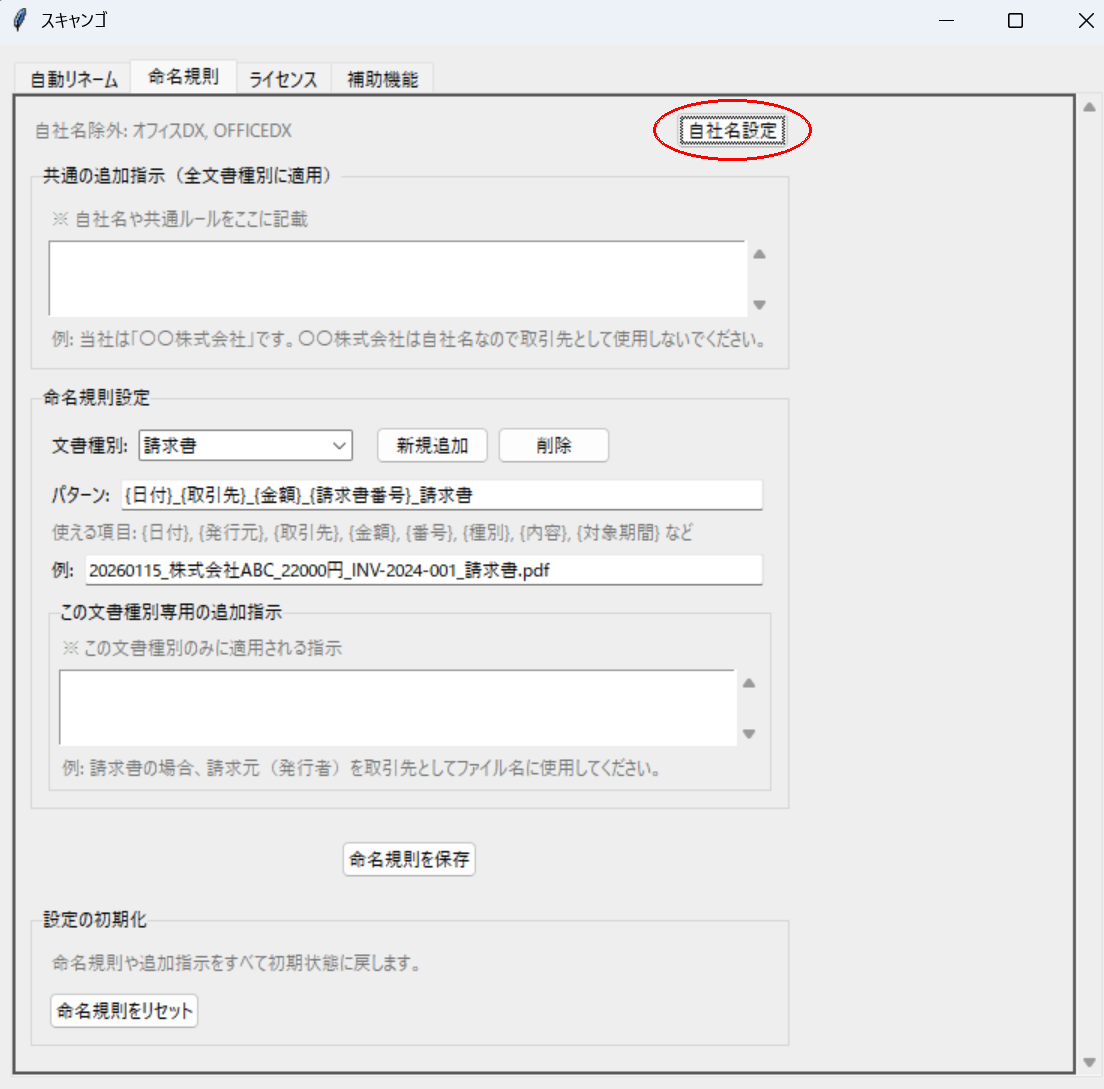
自社名を設定(重要)
「命名規則」タブの右上にある「自社名設定」ボタンから、自社名と略称を登録してください。
必ず設定してください:自社名を登録しないと、リネーム時に取引先名の代わりに自社名がファイル名に入ってしまいます。正式名称だけでなく略称(例:(株)〇〇)も登録すると精度が上がります。
-
6
利用開始
VIDEO COURSES
知りたいことに合わせて選べる、3つの動画
お試し中にさっと確認したい方も、しっかり使いこなしたい方も。目的に合った動画からご覧ください。
トライアルにあたり、簡単に使い方を確認したい方
 スキャンリーPro
書類のデータ化と、一覧・絞り込み
1本・14分
スキャンリーPro
書類のデータ化と、一覧・絞り込み
1本・14分
トライアルや購入された方で、しっかりと使い方をマスターしたい方
 スキャンリーの使い方
自動リネームと命名規則
10本・33分
実際の画面で、やりたいことごとに解説します。
スキャンリーの使い方
自動リネームと命名規則
10本・33分
実際の画面で、やりたいことごとに解説します。
スキャンリーに興味があり、全体的に何ができるか知りたい方
 スキャンリーセミナー
まずは全体像から
1本・24分
PDF
セミナー資料「スキャンリーの強み」PDF・29ページ・3.5MB
開く →
スキャンリーセミナー
まずは全体像から
1本・24分
PDF
セミナー資料「スキャンリーの強み」PDF・29ページ・3.5MB
開く →
MANUALS
文字と画像で確認できる、使用マニュアル
画面の画像付きで、手順を一つずつ確認できます。ご利用の版のマニュアルをお選びください。
- セットアップ
- 自動リネーム・命名規則
- Excel出力
- セットアップ
- 自動リネーム・命名規則
- フォルダ振り分け
- 命名規則のバックアップ
- Proの初期設定
- 約10分
ご不明な点がございましたら support@officedx.ne.jp までお問い合わせください。