名刺管理マニュアル
複合機でスキャンした名刺PDFを、AIが読み取って Excel 一覧に自動データ化します。手入力ゼロで名刺をデータベース化できる機能です。
概要名刺管理機能でできること
- 名刺をスキャンしたPDFから、会社名・部署・氏名・電話番号・メール・住所・URLなどをAIが自動で読み取ります。
- 読み取った内容は
名刺一覧.xlsxに 1人=1行でどんどん追記されます。 - 1枚のPDFに名刺が何枚並んでいてもOK。自動で1枚ずつ切り分けて、それぞれ読み取ります。
- 「登録した部署・担当者名」もExcelに残せますので、あとから「誰が登録したか」を追えます。
準備使い始める前にやること
-
「名刺」文書種別を確認(最初から登録済み)
命名規則 タブで「名刺」種別があるか確認。標準で{今日}_名刺のパターンが登録されています。 -
「名刺」種別の出力先フォルダを設定
命名規則 タブ → 名刺種別の 出力先フォルダ に 名刺PDFをまとめたいフォルダ を指定。
例: C:\Users\xxx\Documents\名刺 -
名刺管理 タブを開く
画面上部のタブから「名刺管理」を選択します。 -
名刺として扱う文書種別 が「名刺」になっているか確認
名刺管理 タブの 名刺として扱う文書種別 に 「名刺」が選択されているか確認します。選択されていなければ、ここで「名刺」を選んでください。
「自動リネーム」でスキャナから入った PDF が AI 判定で「名刺」と分類されると、このフォルダに自動的に振り分けられます。
画面名刺管理タブの画面
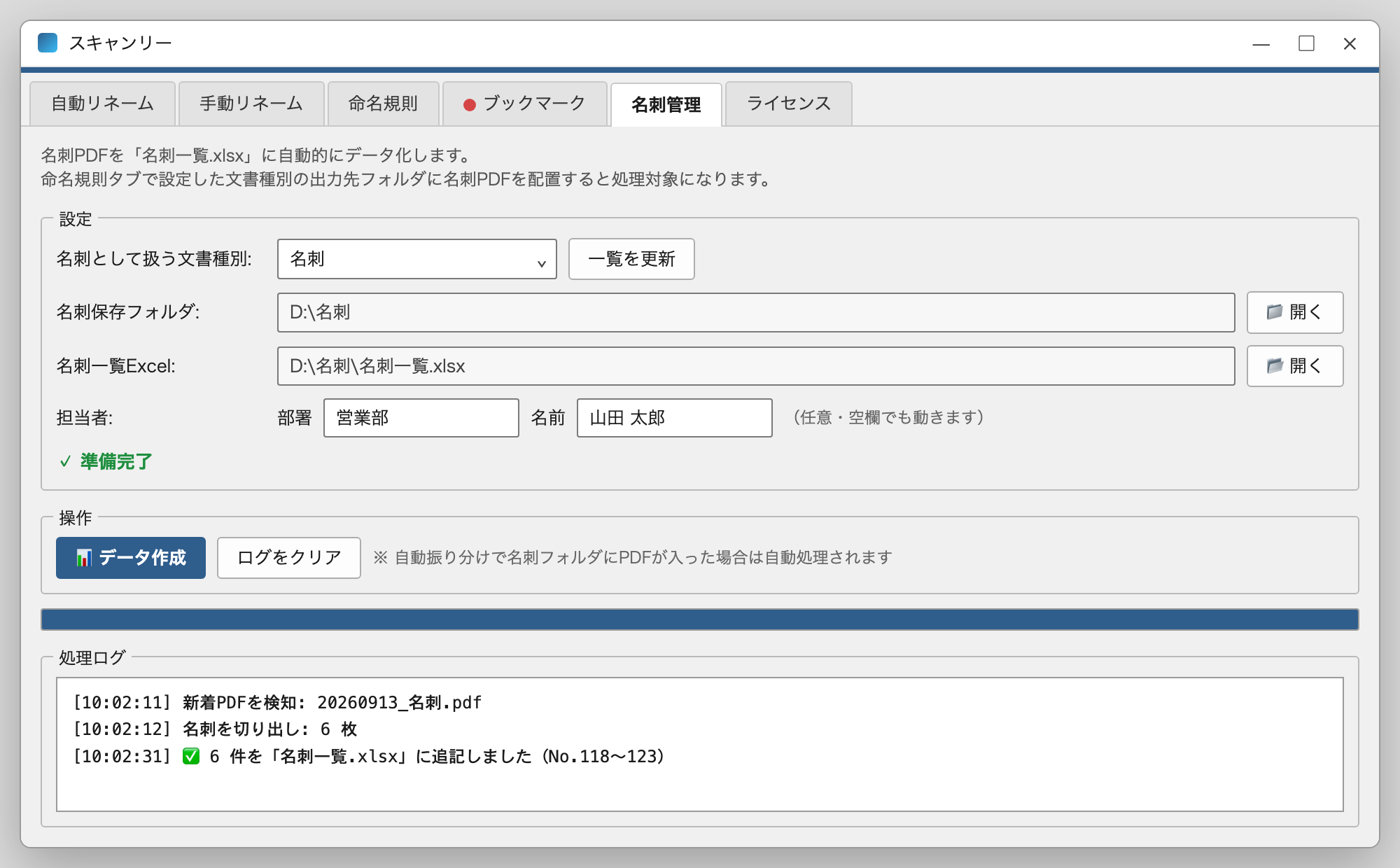
各項目の意味
| 項目 | 役割 |
|---|---|
| 名刺として扱う文書種別 | どの文書種別を「名刺」とみなすか。通常は 「名刺」 を選びます。命名規則タブで複数の名刺関連種別を作っている場合、ここで切替可能。 |
| 一覧を更新 | 命名規則タブで新規追加した種別を、ドロップダウンに反映します。 |
| 名刺保存フォルダ | 選択中種別の「出力先フォルダ」が表示されます。ここに入った PDF が名刺データ化の対象。命名規則タブで設定します(このタブから直接変更はできません)。 |
| 名刺一覧Excel | データを追記する Excel ファイルのパス。保存フォルダ内に 自動的に 名刺一覧.xlsx として作成されます。開く ボタンで直接表示。 |
| 担当者(部署 / 名前) | Excel に「担当部署」「担当者」列として記録される値。誰が登録した名刺かトレース可能に。任意・空欄でも動きます。 |
| 「✓ 準備完了」表示 | 名刺種別と出力先フォルダが揃っていれば「準備完了」が表示。揃っていない場合は警告メッセージに切り替わります。 |
| 📊 データ作成 | 名刺保存フォルダ内の 未処理 PDF を一気にデータ化します。手動実行用。 |
| ログをクリア | 下部の「処理ログ」欄を消去します。 |
| 処理ログ | 処理経過がリアルタイムで表示されます。エラーや上限超過もここに出ます。 |
運用自動処理(推奨)
普段は ボタンを押す必要はありません。自動リネーム機能と組み合わせると、スキャンするだけで名刺データ化まで完了します。
流れ
- 名刺を複合機でスキャン(1ページに何枚並べても OK)
- ホットフォルダに PDF が入る → 自動リネーム機能が起動
- AI が「名刺」と判定 → 命名規則に従って
20260630_名刺.pdf等にリネーム → 名刺保存フォルダへ自動コピー - 名刺管理機能が新着 PDF を検知 → AI で内容抽出 →
名刺一覧.xlsxに行追加 - 「名刺データを作成中」進捗ダイアログが表示され、完了で「✅ 完了しました」+ OK ボタン
運用手動でデータ作成
名刺フォルダに 外部から PDF を直接置いた場合や、過去の未処理 PDF をまとめて処理したい場合は手動で実行します。
- 名刺保存フォルダに対象の PDF を置く(Explorer から D&D 等)
- 名刺管理 タブを開く
- 📊 データ作成 をクリック
- 「名刺データを作成中」ダイアログが表示され、各ファイルが順次処理される
- 完了したら ✅ メッセージ + 「OK」を押して閉じる
出力名刺一覧 Excel の中身
名刺一覧.xlsx はシート名 「名刺一覧」 に、1名 = 1行で追記されます。列構成は以下の通り。
| 列 | 項目 | 説明 |
|---|---|---|
| 1 | No | 連番(自動採番) |
| 2 | 元PDFファイル | 元 PDF のファイル名(Excel 上のリンクからワンクリックで開ける) |
| 3 | 担当部署 | 名刺管理タブで設定した「部署」 |
| 4 | 担当者 | 名刺管理タブで設定した「名前」 |
| 5 | 会社名 | AI が読み取った会社名 |
| 6 | 部署 | 名刺記載の部署 |
| 7 | 役職 | 名刺記載の役職 |
| 8 | 氏名 | 名刺記載の氏名 |
| 9 | 氏名(英) | 英語表記の氏名(あれば) |
| 10 | 郵便番号 | 住所の郵便番号 |
| 11 | 住所 | 会社住所 |
| 12 | TEL | 電話番号 |
| 13 | FAX | FAX番号 |
| 14 | Mobile | 携帯電話 |
| 15 | メールアドレス(リンク化) | |
| 16 | URL | 会社 URL(リンク化) |
Tips運用のコツ
- 1 ページに複数枚並べると効率的。複合機で A4 1 枚に名刺 6〜10 枚スキャンしても、OpenCV が各カードを検出 → 個別に AI 解析されます。
- 名刺の向きは揃えなくて OK。AI が各カードごとに上下を読み取って正しい文字情報を抽出します(カード画像自体の回転は行いません、テキストのみ正規化)。
- 担当者欄は人別で固定: 「営業部・田中」のように設定しておくと、後で「誰の名刺か」フィルタしやすくなります。
- 同じ取引先の名刺が増えたら CRM 連携: Excel を CSV エクスポートして freee/HubSpot/Outlook 連絡先に取り込めば、CRM とつながります。
- Excel をクラウド同期: 名刺保存フォルダを OneDrive / Dropbox 内に置けば、PC を変えても Excel が同期されます。
- 名刺情報をチームで共有: 名刺PDFの転送先をメンバー全員で同じ共有フォルダにすれば、1つの
名刺一覧.xlsxに全員分の名刺がまとまり、チームで共有できます。
FAQ困ったとき
「名刺として扱う文書種別」が未選択と出る
命名規則タブで「名刺」種別が登録されていません。標準で登録されているはずですが、消した場合は ➕ 新規追加 から「名刺」種別を作って パターン: {今日}_名刺 を設定してください。
「出力先フォルダが設定されていません」と出る
命名規則タブで 「名刺」種別の出力先フォルダを指定してください。指定すると、その場所が「名刺保存フォルダ」として表示されます。
データ作成ボタンを押しても何も起きない
処理ログを見て「処理対象のPDFがありません」と出ている場合、名刺保存フォルダに新しい PDF がありません。
「すべて処理済みです」と出ている場合、Excel の「元PDFファイル」列に全 PDF が既に記録されています。
名刺の枚数が違う(多い/少ない)
1 ページに名刺を多数並べた場合、OpenCV のカード検出が外れることがあります。スキャナの解像度を 300dpi 以上、名刺同士に 5mm 以上の隙間を空けて再スキャンしてください。
「LIMIT_EXCEEDED」「利用上限」と出る
月間利用枠を使い切っています。追加パックを購入するか、翌月までお待ちください。料金プランは 公式サイトを参照。
Excel が他のアプリで開かれていてエラー
名刺一覧.xlsx を Excel で 開きっぱなしのまま処理すると追記できません。Excel を閉じてから再実行してください。
進捗ダイアログが消えてしまった
処理中に他のウィンドウをクリックすると裏に隠れることがあります。タスクバーから「スキャンリー」を選んで前面に出してください。完了通知は OK ボタンを押すまで残ります。